
在日常使用Windows 10系统的过程中,随着时间的推移和数据的不断存储,磁盘分区可能会变得混乱或者不合理,导致空间利用效率低下。有时候,我们可能会发现某些分区空间过小,而另一些分区却有大量的闲置空间。在这种情况下,合并分区就成为了优化磁盘空间的一个有效手段。对于很多用户来说,重装系统是一件既麻烦又耗时的事情,还可能会导致数据丢失等问题。那么,在不重装Windows 10系统的前提下,该如何合并分区呢?下面就为大家详细介绍几种可行的方法。
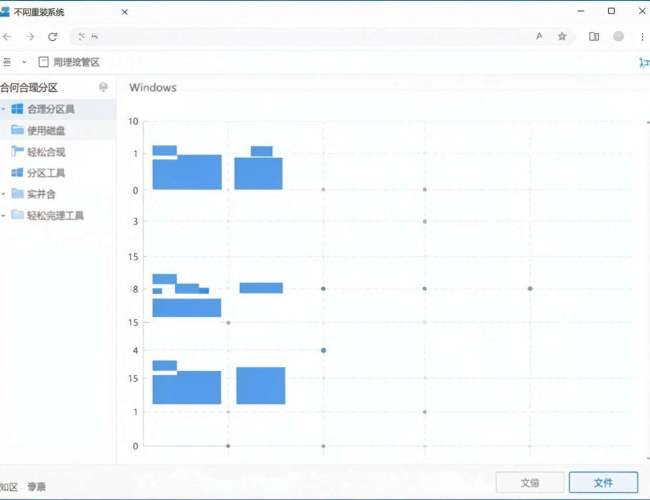
我们可以使用Windows 10系统自带的磁盘管理工具来进行分区合并。这个方法相对简单,而且不需要额外安装其他软件。具体步骤如下:第一步,按下“Win + X”组合键,在弹出的菜单中选择“磁盘管理”。打开磁盘管理窗口后,我们可以看到当前系统中所有磁盘的分区情况。接下来,我们要确定需要合并的分区。一般来说,只有相邻且未被系统使用的分区才可以进行合并。例如,如果我们想要将D盘和E盘合并,那么这两个分区必须是相邻的,并且E盘不能是系统盘或者包含系统关键文件的分区。
第二步,右键点击想要合并的目标分区(即接收另一个分区空间的分区),选择“扩展卷”。在弹出的“扩展卷向导”中,点击“下一步”,系统会自动检测可用的未分配空间。如果另一个相邻分区有足够的未分配空间,它会显示在列表中。我们在这里可以选择要扩展的空间大小,然后再次点击“下一步”,最后点击“完成”,系统就会开始进行分区扩展操作。需要注意的是,在扩展过程中,不要进行其他可能影响磁盘操作的工作,以免导致数据丢失或者操作失败。而且,这个方法只能将相邻的空闲空间合并到已有的分区中,如果要合并两个已有数据的相邻分区,该方法就无法实现。
如果想要合并两个已有数据的相邻分区,我们可以借助第三方磁盘分区管理软件,比如“傲梅分区”。它具有更强大的功能和更友好的操作界面。我们需要从官方网站下载并安装“傲梅分区”。安装完成后,打开该软件,在主界面中可以看到所有磁盘和分区的详细信息。
接下来,选择要合并的两个相邻分区,右键点击其中一个分区,在弹出的菜单中选择“合并分区”。在弹出的“合并分区”窗口中,选择要合并的另一个分区,然后点击“确定”。软件会提示我们合并操作会删除所选分区中的所有数据,请务必备份重要数据。确认备份完成后,点击软件界面左上角的“提交”按钮,再点击“执行”,软件就会开始执行合并操作。这个过程可能需要一些时间,具体取决于分区的大小和数据量。
除了上述两种方法外,我们还可以通过命令提示符来合并分区,但这种方法相对复杂,需要一定的计算机知识。以管理员身份运行命令提示符。在命令提示符窗口中,输入“diskpart”并回车,进入磁盘分区管理命令行模式。然后,依次输入“list disk”命令,查看所有磁盘信息,根据磁盘容量等信息确定要操作的磁盘编号。接着输入“select disk X”(X为要操作的磁盘编号)来选择磁盘。再输入“list partition”查看该磁盘的所有分区信息,确定要合并的分区编号。接下来使用“delete partition override”命令删除其中一个要合并的分区(注意此操作会删除该分区的数据,所以一定要提前备份),将其变为未分配空间。通过扩展另一个分区的方式将未分配空间合并到该分区。
在不重装Windows 10系统的情况下合并分区,我们有多种方法可供选择。用户可以根据自己的实际情况和技术水平,选择最适合自己的方法来优化磁盘空间,提高系统的使用效率。但无论使用哪种方法,在操作之前都一定要备份好重要的数据,以免造成不必要的损失。
