
在计算机系统出现故障需要重新安装或修复时,Windows 2003引导盘能发挥重要作用。它如同一位可靠的,引导我们一步步完成系统的安装步骤,确保计算机恢复正常运行。
准备好一张可引导的Windows 2003安装光盘。将光盘插入计算机光驱,重启电脑。在开机过程中,按照屏幕提示按下相应按键,如Del或F2等,进入BIOS设置界面。在BIOS的“启动”选项中,将第一启动设备设置为光驱。保存设置后退出BIOS,计算机将从光盘启动。
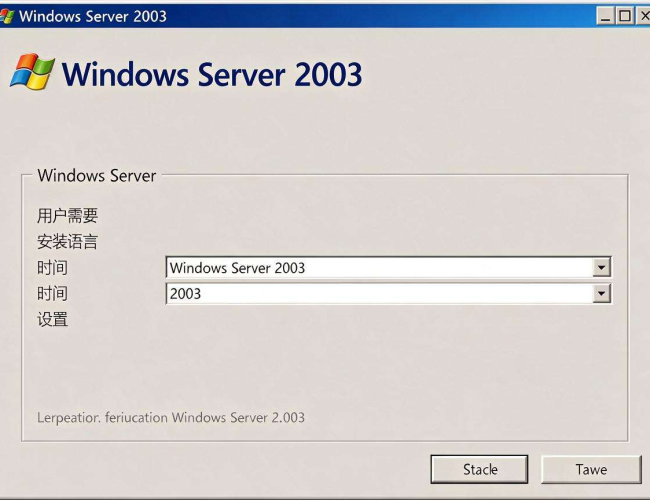
当屏幕上出现“Press any key to boot from CD or DVD…”提示时,迅速按下任意键,即可进入Windows 2003安装界面。安装程序会自动检测计算机硬件信息,稍等片刻后,进入安装向导界面。在这里,你可以选择安装语言、时间和货币格式以及键盘布局等。
接下来,安装程序会显示“欢迎使用安装程序”界面,点击“下一步”继续。此时,安装程序会检测硬盘分区情况。如果你需要全新安装,可选择“用磁盘分区工具进行磁盘分区”选项,安装程序会自动检测硬盘,并列出可用的未分区空间。你可以根据自己的需求,选择创建新的分区,如系统分区、数据分区等。在创建分区时,要注意合理分配磁盘空间,一般系统分区建议分配50GB左右,以确保系统有足够的空间运行和存储文件。
选择好分区后,安装程序会提示你格式化分区。格式化有快速格式化和完全格式化两种方式。快速格式化速度快,但不检查磁盘坏道;完全格式化则会全面检查磁盘,时间较长。对于新硬盘或不确定是否有坏道的磁盘,建议选择完全格式化。格式化完成后,安装程序会开始复制文件到硬盘。这个过程可能需要一些时间,请耐心等待。
文件复制完成后,计算机将自动重启。重启后,安装程序会继续进行剩余的安装步骤,如安装网络组件、配置系统设置等。在这个过程中,你需要设置计算机的名称、管理员密码等信息。设置完成后,安装程序会安装各种设备驱动程序,确保计算机的硬件设备能够正常工作。
安装完成后,计算机将再次重启,进入Windows 2003桌面。此时,你可以进行进一步的系统配置,如安装更新补丁、设置防火墙等。也要及时安装杀毒软件,保护计算机安全。
使用Windows 2003引导盘安装系统,虽然步骤相对复杂,但只要按照正确的方法操作,就能成功安装系统,让计算机恢复生机。在安装过程中,要仔细阅读每一个提示信息,确保每一步操作都正确无误。备份好重要的数据,以防安装过程中出现意外情况导致数据丢失。通过正确使用Windows 2003引导盘,你可以轻松解决系统故障,让计算机重新为你高效服务。无论是个人用户还是企业用户,掌握Windows 2003引导盘安装步骤,都能在关键时刻保障计算机系统的稳定运行,避免因系统问题带来的工作延误或数据损失。希望以上内容能帮助你更好地了解和掌握Windows 2003引导盘的安装过程,顺利完成系统安装。
