
在使用Windows 10系统的过程中,合适的分辨率设置对于用户的视觉体验和操作便捷性至关重要。分辨率不仅影响着屏幕显示的清晰度,还与图标、文字大小以及整体布局息息相关。如果分辨率设置不当,可能会导致文字模糊、图标过小难以辨认,或者界面元素过大,浪费屏幕空间等问题。因此,了解如何调整Windows 10分辨率到合适的状态,成为了许多用户关心的问题。
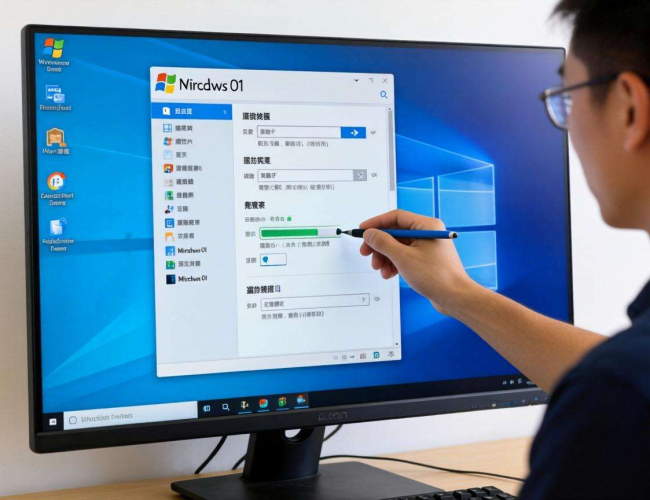
要调整Windows 10的分辨率,首先需要了解自己的显示器支持的分辨率范围。不同的显示器,其最佳分辨率是不同的,这通常由显示器的尺寸和面板类型决定。一般来说,在显示器的说明书或者产品参数中可以找到该显示器支持的分辨率信息。找到显示器支持的分辨率范围后,就可以进行调整了。操作步骤如下:右键点击桌面上的空白处,在弹出的菜单中选择“显示设置”选项。进入显示设置页面后,在“显示分辨率”这一选项中,点击下拉箭头,就可以看到一系列可供选择的分辨率。这里建议先尝试选择显示器所标注的最佳分辨率,因为这个分辨率通常能带来最清晰、最舒适的视觉效果。
有时候即便选择了显示器的最佳分辨率,可能仍然会觉得显示效果不够理想。比如,对于一些高分辨率的显示器,文字和图标可能会显得过小,长时间使用容易造成眼睛疲劳。这时,可以通过调整缩放比例来解决。在显示设置页面中,除了分辨率选项外,还有一个“缩放与布局”的设置项。在这里,可以选择不同的缩放比例,如100%、125%、150%等。可以根据自己的实际需求和视觉感受来选择合适的缩放比例。如果觉得文字和图标还是太小,可以适当提高缩放比例;如果觉得界面元素过大,占据了太多空间,则可以降低缩放比例。
对于多显示器用户来说,分辨率的调整会更加复杂一些。在Windows 10系统中,多个显示器可以设置不同的分辨率和显示方式。在显示设置页面中,可以通过“多显示器”选项来进行相关设置。可以选择将多个显示器扩展显示,这样可以增加工作区域;也可以选择复制显示,使多个显示器显示相同的内容。在设置分辨率时,需要分别为每个显示器选择合适的分辨率。同样,要参考每个显示器的最佳分辨率,并结合自己的使用需求来进行调整。
在调整分辨率的过程中,还可以进行一些测试和比较。在选择不同的分辨率和缩放比例后,仔细观察屏幕上的文字、图标以及图片的显示效果。看看文字是否清晰,图标是否易于辨认,图片是否有变形等情况。可以打开一些常用的应用程序,查看在不同设置下的显示效果,从而找到最适合自己的分辨率和缩放比例组合。
除了上述方法外,还可以利用Windows 10系统自带的“显示校准”功能。通过该功能,可以对显示器的颜色、对比度、亮度等进行精细调整,进一步优化显示效果。在搜索栏中输入“显示校准”,然后按照向导的提示进行操作即可。
综上所述,调整Windows 10分辨率到合适的状态需要综合考虑显示器的参数、个人的使用需求以及视觉感受等因素。通过合理调整分辨率和缩放比例,并结合显示校准功能,可以让屏幕显示达到最佳的效果,为用户带来更加舒适、便捷的使用体验。
