
在当今数字化的时代,很多人都希望能在苹果电脑上实现更多样化的系统体验,比如安装windows10系统。苹果电脑以其出色的硬件设计和精致的外观备受青睐,但有时为了满足特定的软件需求或工作场景,安装windows10系统成为了不少用户的选择。下面就来详细介绍一下苹果电脑镜像安装windows10系统的具体步骤和相关要点。
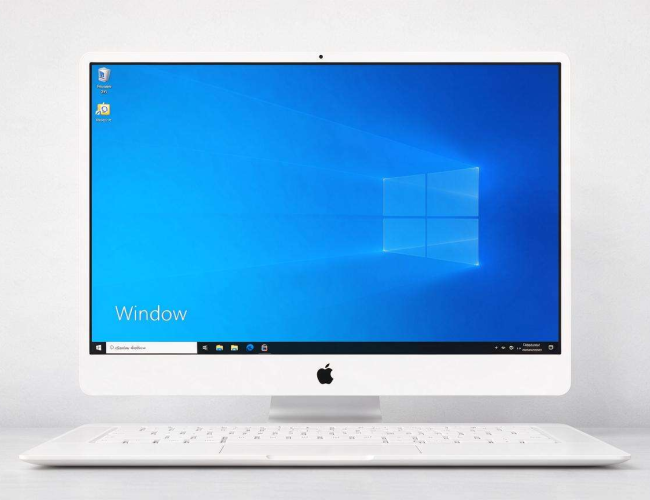
要进行苹果电脑镜像安装windows10系统,需要准备一些必要的工具和文件。你需要一个容量足够的U盘,一般建议至少8GB。要从微软官方网站或其他正规渠道获取windows10系统的镜像文件。确保这些文件的来源可靠,以保障系统安装的稳定性和安全性。
接下来,进入具体的安装步骤。在苹果电脑上,重启后按住Option键,进入启动磁盘选择界面,选择进入Recovery模式。在Recovery模式下,打开“磁盘工具”。在这里,你要对用于安装windows10系统的分区进行格式化等操作。选择你准备安装系统的磁盘分区,点击“抹掉”,将其格式化为exFAT格式。这是因为苹果电脑的硬件与windows系统的兼容性要求,exFAT格式能更好地被双方识别和使用。
完成磁盘分区操作后,退出“磁盘工具”。然后在Recovery模式下选择“启动转换助理”。在“启动转换助理”中,点击“继续”,按照提示选择刚才下载好的windows10系统镜像文件。它会开始将镜像文件写入到准备好的U盘中,这个过程可能需要一些时间,要耐心等待。
当U盘制作完成后,将其插入苹果电脑。再次重启电脑,按住Option键,这次选择从制作好的可引导U盘启动。进入到windows10系统的安装界面后,你会看到熟悉的安装向导。按照提示逐步进行操作,选择安装的语言、地区、键盘布局等设置。然后点击下一步,选择“自定义:仅安装windows(高级)”,在这里你可以选择将windows10系统安装到之前在苹果电脑磁盘工具中格式化好的分区上。
在安装过程中,系统会自动进行一系列的配置和安装工作,包括驱动程序的安装等。由于苹果电脑的硬件有其独特性,所以在安装过程中可能会遇到一些驱动方面的问题。不过不用担心,安装完成后,系统可能会自动识别并尝试安装一些基本的驱动程序。如果遇到某些硬件设备无法正常工作的情况,你可以通过苹果官方网站下载针对该硬件的windows驱动程序,或者使用一些第三方的驱动管理工具来帮助安装合适的驱动。
安装完成后,第一次启动windows10系统,你需要进行一些基本的设置,如设置用户名、密码、网络连接等。此时,你就可以在苹果电脑上流畅地使用windows10系统了。你可以运行各种在windows系统下常用的软件,满足不同的工作和娱乐需求。
在苹果电脑上安装windows10系统也并非完全没有一些小插曲。比如,可能会存在系统之间的资源分配问题,以及在切换系统时可能需要一些时间来适应不同的操作习惯和界面风格。但总体来说,通过苹果电脑镜像安装windows10系统,为用户提供了更多的选择和便利,让苹果电脑能够更好地融入多样化的工作和生活场景中。只要按照正确的步骤进行操作,就能成功在苹果电脑上体验windows10系统带来的丰富功能和应用。
