
在使用苹果电脑的过程中,有时出于工作、游戏等各种需求,用户会选择在苹果电脑上安装Windows系统。安装完成后如何正确启动Windows系统成为了不少用户面临的问题。苹果电脑启动Windows系统的方式与普通PC有所不同,它有着自己独特的操作流程和注意事项。了解这些内容,能够帮助用户顺利地在苹果电脑上使用Windows系统,充分发挥电脑的性能,满足多样化的使用需求。
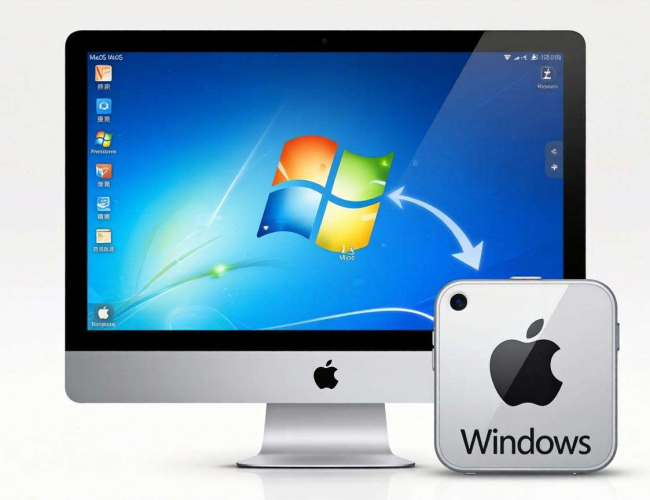
苹果电脑安装Windows系统后启动的方式主要有两种,即通过启动磁盘选择和使用Boot Camp助理。首先来介绍通过启动磁盘选择的方法。当我们想要启动Windows系统时,需要先将苹果电脑关机。在关机状态下,按下电源键开机,紧接着迅速按下“Option”键。此时,屏幕上会出现一个启动磁盘选择界面,界面中会显示出不同的磁盘选项,其中会有代表Windows系统的图标。这个图标可能会因系统版本和设置的不同而有所差异,但通常会有明显的标识。通过键盘上的方向键选中代表Windows系统的磁盘图标,然后按下回车键,电脑就会开始启动Windows系统。这种方法的优点在于操作相对简单,只需要在开机时按下特定的按键即可,适合偶尔需要使用Windows系统的用户。不过,它也有一定的局限性,如果用户每次启动都需要手动选择启动磁盘,会比较麻烦,尤其是对于那些需要频繁在两个系统之间切换的用户来说。
另一种启动Windows系统的方法是使用Boot Camp助理。Boot Camp是苹果公司提供的一个工具,它可以帮助用户在苹果电脑上安装和管理Windows系统。要使用Boot Camp助理来设置默认启动系统,首先需要打开“启动磁盘”偏好设置。可以通过点击苹果菜单中的“系统偏好设置”,然后在其中找到“启动磁盘”选项并打开。在“启动磁盘”窗口中,会显示出当前电脑上可用的启动磁盘,包括苹果系统和Windows系统。选中代表Windows系统的磁盘,然后点击“重新启动”按钮,电脑就会将Windows系统设置为默认启动系统,下次开机时就会直接启动Windows系统。这种方法的好处是设置完成后,用户无需每次开机都手动选择启动磁盘,操作更加便捷。但需要注意的是,如果在设置默认启动系统后又想切换回苹果系统,同样可以通过上述操作在“启动磁盘”偏好设置中重新选择苹果系统作为默认启动项。
在启动Windows系统的过程中,还可能会遇到一些问题。例如,按下“Option”键后没有出现启动磁盘选择界面,这可能是由于按键按下的时机不准确或者系统出现了故障。此时,可以尝试多次按下“Option”键,确保在开机瞬间就按下,并且持续按住,直到出现选择界面。如果仍然无法解决问题,可能需要检查系统是否存在异常,或者联系苹果客服寻求帮助。如果在使用Boot Camp助理设置默认启动系统后,电脑无法正常启动Windows系统,可能是因为系统文件损坏或者驱动程序不兼容。这种情况下,可以尝试进入苹果系统,使用Boot Camp助理重新安装Windows系统,或者更新Windows系统的驱动程序。
苹果电脑安装Windows系统后启动并不复杂,只要掌握了正确的方法和注意事项,就能够顺利地在两个系统之间切换,满足不同的使用需求。无论是通过启动磁盘选择还是使用Boot Camp助理,都需要用户仔细操作,确保每一个步骤都正确无误。遇到问题时要冷静分析,通过合理的方法解决问题,这样才能充分发挥苹果电脑的优势,让它成为我们工作和生活中的得力。
