
在现代生活中,蓝牙耳机以其便捷性和出色的音质,成为人们日常使用电子设备时的好伙伴。对于使用Windows系统的用户而言,如何轻松打开蓝牙耳机并实现稳定连接,是一个备受关注的问题。掌握正确的方法,能让我们在享受音乐、接听电话等场景中更加自在,摆脱线缆的束缚,畅享无线自由。下面就为大家详细介绍Windows系统打开蓝牙耳机的具体步骤及相关要点。
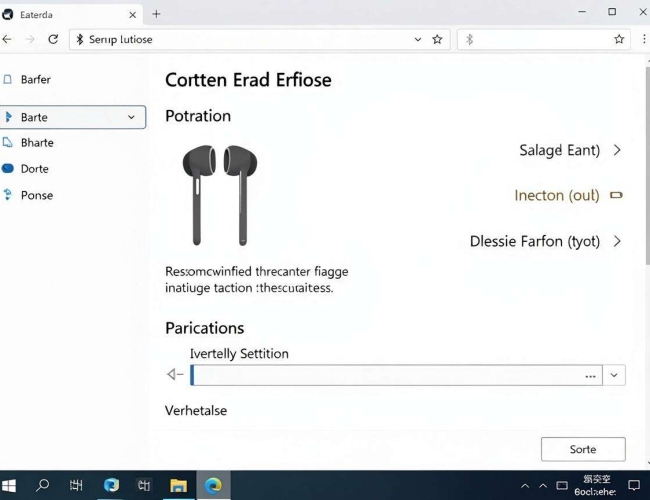
确保蓝牙耳机已处于可被发现的状态。不同品牌和型号的蓝牙耳机进入可发现模式的方式略有不同,但通常都可以通过长按耳机的电源键或特定功能键来实现。一般来说,当耳机指示灯开始闪烁不同颜色或呈现特定的闪烁频率时,就表示它已准备好与其他设备进行配对。例如,某些蓝牙耳机在开机后,指示灯会快速闪烁蓝色,持续数秒后变为缓慢闪烁,此时就可以在Windows系统中搜索并连接该耳机了。
接下来,在Windows系统中进行操作。点击任务栏右下角的“通知”图标,打开操作中心。在操作中心中,找到“蓝牙”图标并点击它,使其变为蓝色开启状态。如果在操作中心中没有找到“蓝牙”图标,可以点击“所有设置”图标,进入系统设置页面,然后在页面中找到“设备”选项,点击进入“蓝牙和其他设备”设置界面,在这里将蓝牙开关打开。
蓝牙开启后,Windows系统会自动搜索附近可连接的蓝牙设备。在搜索结果中,找到你的蓝牙耳机名称并点击它。如果蓝牙耳机设置了配对密码,一般初始密码为“0000”或“1234”,输入正确的密码后点击“下一步”或“配对”按钮,系统就会开始尝试与蓝牙耳机建立连接。连接成功后,任务栏上的蓝牙图标会显示已连接状态,并且你可以在声音设置中选择蓝牙耳机作为音频输出设备。
在声音设置中,你可以对蓝牙耳机的音量、音质等进行进一步调整。点击任务栏右下角的音量图标,打开音量设置窗口。在“输出”选项中,找到你的蓝牙耳机名称,通过拖动音量滑块来调节音量大小。还可以根据自己的喜好,在“音频质量”等相关设置中进行优化,以获得更好的音乐播放效果或通话质量。
有些Windows系统用户可能会遇到蓝牙耳机连接不稳定或无法连接的问题。这可能是由于多种原因导致的,比如蓝牙驱动程序过时、信号干扰等。对于蓝牙驱动程序的问题,你可以通过以下方法解决:打开设备管理器,在“蓝牙”选项中找到你的蓝牙设备,右键点击它并选择“更新驱动程序”,然后按照提示进行操作,让系统自动下载并安装最新的蓝牙驱动程序。如果是信号干扰问题,可以尝试将蓝牙耳机靠近电脑,减少中间障碍物,或者关闭其他可能干扰蓝牙信号的设备,如微波炉、无线路由器等。
还有一些特定品牌的蓝牙耳机可能需要安装专门的驱动程序或应用程序才能实现更完整的功能。你可以通过耳机附带的说明书或官方网站,下载并安装相应的软件。安装完成后,按照软件提示进行设置和操作,通常可以获得更多个性化的功能,如自定义耳机按键功能、调节耳机音效模式等。
在Windows系统中打开蓝牙耳机并不复杂,只要按照上述步骤进行操作,大多数情况下都能顺利连接并使用。通过正确的设置和调整,我们可以充分发挥蓝牙耳机的优势,为我们的生活和工作带来更多便利和愉悦的体验。无论是在休闲娱乐时享受音乐,还是在忙碌的工作中接听电话,蓝牙耳机都能让我们摆脱线缆的束缚,自由自在地沉浸在无线音频的世界里。希望大家都能轻松掌握Windows系统打开蓝牙耳机的方法,尽情享受无线生活的美好。
