
在使用Windows7系统时,很多用户都希望能够将桌面文件夹设置为主题,让桌面更加个性化且富有特色。通过合理的设置,不仅能使桌面更加美观,还能提升使用体验,彰显个人风格。
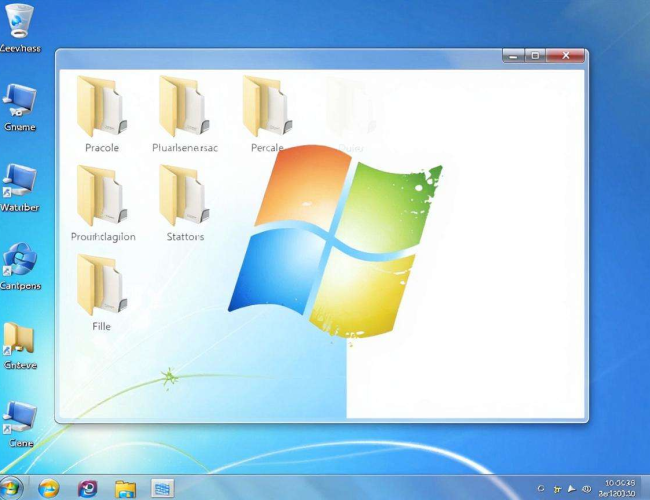
我们需要准备好想要设置为主题的文件夹。可以选择将一些具有关联性或个人喜好的文件集中在一个文件夹中,比如照片、工作文档、学习资料等。然后为这个文件夹选择一个独特的图标,这能让它在众多文件夹中脱颖而出。在文件夹图标上右键单击,选择“属性”,在弹出的属性窗口中切换到“自定义”选项卡,点击“更改图标”按钮,从系统提供的图标库中挑选一个心仪的图标,或者通过浏览找到本地的其他图标文件来替换,让文件夹图标成为主题的一个亮点。
接下来,要对文件夹的背景进行设置。创建一个与文件夹内容相匹配的背景图片。可以使用图像处理软件,如Photoshop等,设计出具有独特风格的背景。将背景图片保存到文件夹所在目录下。然后在文件夹空白处右键单击,选择“属性”,在“自定义”选项卡中点击“文件夹图片”按钮,浏览并选择刚才保存的背景图片,这样文件夹就有了专属的背景,成为桌面主题的重要组成部分。
为了让文件夹的显示效果更符合主题风格,还可以调整文件夹的字体和颜色。在文件夹属性窗口的“自定义”选项卡中,点击“更改文件夹图标”下方的“字体”按钮,根据整体主题风格选择合适的字体样式、大小和颜色。比如,如果主题是简约清新风格,可以选择淡雅的字体颜色;若是充满活力的主题,鲜艳一些的字体颜色可能更合适。也可以调整文件夹的文本对齐方式,使其看起来更加整齐美观。
除了上述设置,还可以为文件夹添加一些动态效果。虽然Windows7本身的动态效果设置相对有限,但通过一些第三方软件可以实现更多创意。例如,使用FolderEffects等软件,它可以为文件夹添加诸如淡入淡出、滑动打开等动画效果。安装并打开该软件后,在软件界面中找到对应的文件夹效果设置选项,选择你喜欢的动态效果应用到设置为主题的文件夹上,让它在打开和关闭时更具趣味性和独特性,进一步丰富桌面主题的表现形式。
为了让这个以文件夹为主题的桌面更加协调统一,可以将相关的快捷方式也进行个性化设置。右键单击快捷方式图标,选择“属性”,在“快捷方式”选项卡中点击“更改图标”,选择与文件夹主题相契合的图标。调整快捷方式的名称,使其与文件夹内容相关且简洁明了。这样,当这些快捷方式排列在桌面上时,也能与文件夹主题完美融合,形成一个整体的、富有个性的桌面主题环境。
在设置桌面文件夹为主题的过程中,还需要注意一些细节。比如,保持文件夹内文件的分类清晰,这样在浏览桌面时能够快速找到所需内容,也有助于整体主题的简洁性和可读性。定期清理文件夹内不再需要的文件,避免主题文件夹过于臃肿,影响显示效果和系统性能。而且,要确保所设置的主题元素之间相互搭配协调,无论是图标、背景、字体还是动态效果等,都要围绕一个统一的风格展开,这样才能打造出一个令人满意的、独具特色的桌面文件夹主题。通过以上这些步骤和方法,我们就能够轻松地将Windows7系统的桌面文件夹设置为一个别具一格的主题,让桌面成为展现个人品味和风格 的独特舞台。
