
在当今数字化时代,电脑操作系统的兼容性问题时常困扰着用户。当面临Windows7版本不兼容的情况时,许多人会感到困惑和无助。不过,只要我们掌握正确的方法,就能有效解决这一问题,让电脑重新顺畅运行。
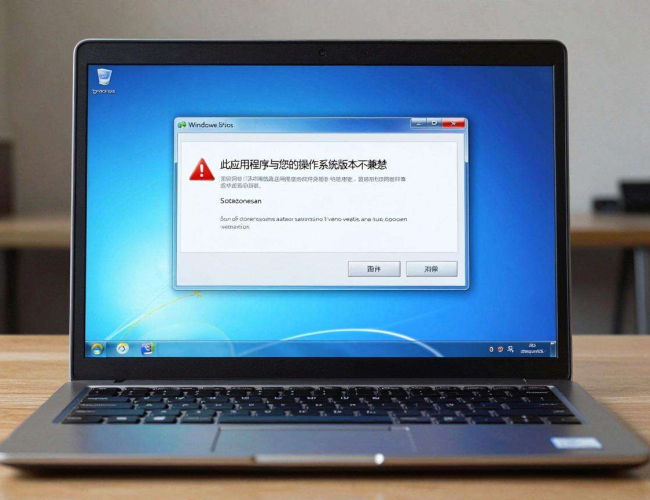
要明确Windows7版本不兼容可能有多种原因。一方面,随着软件技术的不断发展,新推出的一些应用程序可能针对更高版本的操作系统进行了优化,从而导致与Windows7不兼容。另一方面,硬件的更新换代也可能引发兼容性问题,例如某些新型硬件设备可能无法在Windows7系统下正常工作。
对于因软件不兼容导致的问题,我们可以尝试更新软件版本。许多软件开发商会定期发布更新补丁,以修复与旧操作系统的兼容性问题。查看软件的官方网站,找到针对Windows7的更新说明,并按照指引进行操作。如果软件没有专门针对Windows7的更新,那么可以考虑寻找替代软件。在众多的软件产品中,往往能找到功能类似且与Windows7兼容的替代品。例如,一些老旧的图像编辑软件可能在Windows7上无法正常打开高分辨率图像,这时就可以尝试使用其他流行的图像编辑工具,如GIMP等,它具有丰富的功能且对Windows7有良好的兼容性。
检查系统更新也是解决兼容性问题的重要步骤。Windows7系统会不定期发布更新补丁,其中不少是为了修复系统与各类软件、硬件之间的兼容性问题。通过点击“开始”菜单,选择“控制面板”,再进入“系统和安全”,点击“Windows Update”,然后选择“检查更新”。安装所有可用的更新后,再次尝试运行那些原本不兼容的程序或设备,看是否能够正常工作。
当遇到硬件与Windows7不兼容的情况时,首先要确认硬件设备的型号和规格。可以通过设备管理器查看硬件状态,右键点击“计算机”,选择“管理”,在“计算机管理”窗口中找到“设备管理器”,展开各个硬件类别,查看是否有黄色感叹号或问号标记的设备,这表示该设备可能存在问题。如果是硬件驱动程序不兼容,我们可以前往硬件设备制造商的官方网站,下载针对Windows7系统的最新驱动程序。按照下载后的驱动安装程序提示进行操作,完成驱动更新后,硬件设备应该就能在Windows7系统下正常工作了。
如果经过上述方法的尝试,问题仍然存在,那么可以考虑使用兼容性模式。在程序的快捷方式图标上右键点击,选择“属性”,在弹出的属性窗口中切换到“兼容性”选项卡。在这里,可以选择为程序设置特定的兼容性模式,如Windows XP(Service Pack 3)等。不同的兼容性模式适用于不同类型的软件问题,通过逐一尝试,找到最适合解决当前不兼容问题的模式。
还可以对系统进行一些优化设置来改善兼容性。例如,调整系统性能选项,在“控制面板”中搜索“性能信息和工具”,点击进入后选择“调整视觉效果”,将视觉效果设置为“调整为最佳性能”,这样可以减少系统资源的占用,提高程序运行的稳定性,有助于解决一些因资源冲突导致的兼容性问题。
当遇到Windows7版本不兼容的问题时,不要惊慌。通过更新软件、检查系统更新驱动、使用兼容性模式以及优化系统设置等多种方法的综合运用,大多数情况下都能够成功解决兼容性问题,让Windows7系统重新焕发出它的活力,为我们提供稳定、高效的使用体验。
