
暗影精灵5作为一款性能出色的笔记本电脑,在安装Windows7系统时,需要一些特别的步骤来确保顺利完成。要明确暗影精灵5的硬件配置与Windows7系统的兼容性。这款电脑拥有较高的性能,其处理器、显卡等硬件组件在一定程度上能够支持Windows7的运行。但在安装前,需仔细检查硬件是否存在故障,确保电脑处于良好状态。
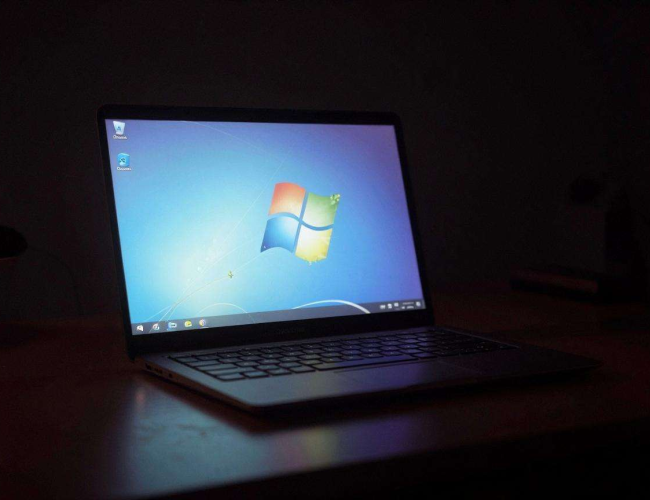
准备工作至关重要。我们需要准备一个容量不小于4GB的可引导USB驱动器,用于安装Windows7系统。可以通过下载官方的Windows7镜像文件,并使用专门的USB制作工具,将镜像文件写入USB驱动器中。要提前备份好电脑中的重要数据,因为安装过程可能会导致数据丢失。
在BIOS设置中,要对启动选项进行调整。重启暗影精灵5,在开机过程中按下对应的按键(通常是F10或其他指定按键)进入BIOS界面。在BIOS的“启动”选项中,将USB驱动器设置为第一启动项。这样,电脑在重启后就能从USB驱动器引导,进入Windows7安装界面。
进入安装界面后,按照提示进行操作。首先会出现语言、时间和货币格式、键盘和输入方法等设置选项,根据自己的需求进行选择。接着,点击“下一步”,选择“安装Windows”选项。在安装过程中,系统会自动检测并尝试安装所需的驱动程序,但由于Windows7已经停止更新,可能会有部分硬件驱动无法自动安装成功。
对于显卡驱动等关键驱动程序,我们需要在安装完成后手动进行下载安装。可以通过访问暗影精灵5的官方网站,在支持页面中找到适用于Windows7系统的显卡驱动程序。下载后,按照提示进行安装,确保显卡能够正常工作,发挥出最佳性能。
网络连接也是安装后的重要环节。在安装完成后,需要连接网络来更新系统补丁和安装其他必要软件。暗影精灵5支持多种网络连接方式,如Wi-Fi和以太网。如果使用Wi-Fi连接,需要输入正确的无线网络密码进行连接。连接成功后,系统会自动检测并安装可用的更新,这有助于提高系统的安全性和稳定性。
在安装Windows7系统后,还需要对一些系统设置进行优化。例如,调整电源管理模式,以平衡性能和电池续航。可以在控制面板的电源选项中,根据自己的使用习惯选择不同的电源计划。要确保系统的安全防护软件正常运行,如安装杀毒软件和防火墙,防止恶意软件入侵。
还要注意对电脑的散热进行管理。暗影精灵5在运行过程中可能会产生一定的热量,特别是在安装大型软件或进行高负荷任务时。可以通过清理电脑内部灰尘、使用散热垫等方式来改善散热情况,保证电脑的稳定运行。
暗影精灵5安装Windows7系统虽然需要一些特定的步骤和注意事项,但只要按照正确的方法进行操作,就能成功安装并让电脑发挥出应有的性能。在安装过程中,要注重细节,做好各项准备工作,安装完成后还要进行合理的设置和优化,这样才能让暗影精灵5在Windows7系统下稳定、高效地运行。
