
如果你购买了华为笔记本电脑,而系统并非你所需要的Windows系统,或者原有的Windows系统出现问题需要重新安装,那么了解如何安装Windows系统就显得尤为重要。安装Windows系统并非一件复杂的事情,只要按照正确的步骤操作,即使是电脑小白也能轻松完成。下面将详细介绍华为笔记本电脑安装Windows系统的具体步骤。
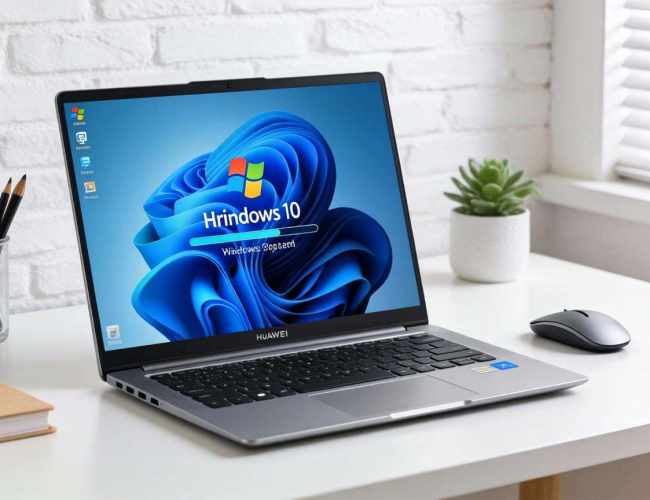
在安装Windows系统之前,需要做一些必要的准备工作。你要准备一个大于8GB的可引导的U盘,用于制作Windows系统安装盘。你可以从微软官方网站下载Windows系统的ISO镜像文件,下载时要根据自己的需求选择合适的版本,比如Windows 10或Windows 11,同时要注意选择与电脑硬件配置相匹配的64位或32位版本。下载完成后,还需要一款制作U盘启动盘的工具,例如Rufus,它操作简单且功能强大。
接下来就是制作U盘启动盘。打开Rufus工具,在设备选项中选择你准备好的U盘,分区选项一般选择GPT,目标系统类型选择UEFI(非SM),然后点击“开始”按钮,在弹出的窗口中选择之前下载好的Windows系统ISO镜像文件,等待工具自动将系统文件写入U盘,这个过程可能需要一些时间,请耐心等待。在制作过程中,U盘中的所有数据都会被清除,所以要提前备份好U盘中重要的数据。
完成U盘启动盘的制作后,就可以开始安装Windows系统了。将制作好的U盘插入华为笔记本电脑,然后开机。不同型号的华为笔记本进入BIOS或启动菜单的方式可能不同,常见的有按F1、F2、F12、Del等键。你可以在华为笔记本开机时屏幕底部的提示信息中查看具体的按键。进入启动菜单后,选择U盘作为启动项,回车确认。
电脑会从U盘启动,进入Windows系统安装界面。首先会出现语言、时间和货币格式、键盘或输入方法等选项,按照自己的需求进行选择,然后点击“下一步”。接着点击“现在安装”按钮,输入Windows系统的产品密钥(如果有的话),也可以选择跳过,后续再进行激活。在选择安装类型时,选择“自定义:仅安装Windows(高级)”。
接下来是选择安装磁盘分区,如果你要全新安装系统,可以选择删除所有分区,然后重新创建分区。选择好安装分区后,点击“下一步”,系统就会开始安装。安装过程中电脑会自动重启多次,这是正常现象,不要进行任何操作,等待安装完成。
安装完成后,电脑会进入设置界面,根据提示进行一些基本设置,如连接网络、创建用户账户等。设置完成后,你就可以使用全新的Windows系统了。
安装完成后,为了让系统和电脑硬件更好地配合工作,还需要安装驱动程序。你可以通过华为电脑管家来安装驱动,它会自动检测电脑硬件并下载安装合适的驱动程序。为了保证系统的安全和稳定,建议及时安装Windows系统的更新补丁。
通过以上步骤,你就可以成功地在华为笔记本电脑上安装Windows系统。在整个安装过程中,只要仔细按照步骤操作,遇到问题冷静处理,相信你一定能够顺利完成安装。
