
安装Windows10企业版是一项需要谨慎操作的任务,它能为企业提供强大且稳定的操作系统环境。在开始安装之前,确保你的计算机满足一定的硬件要求,这是顺利安装的基础。
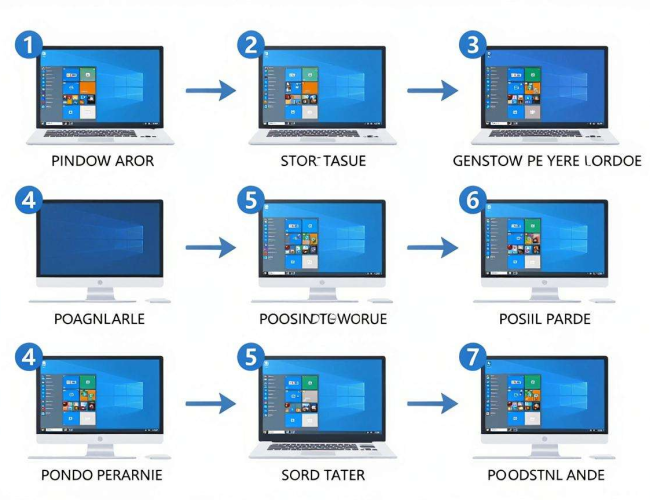
检查处理器,需具备1GHz或更快的处理器,以保障系统能够流畅运行各类企业级应用程序。内存方面,至少需要1GB的RAM,对于运行较为复杂的办公软件和多任务处理来说,2GB及以上会更为理想。而硬盘空间,16GB以上的可用空间是必需的,若要安装大量企业数据和应用,建议预留更多空间。显卡方面,DirectX 9或更高版本且带有WDDM 1.0驱动程序的图形处理器,能确保图形界面的正常显示和操作。
准备好安装介质,可以选择从微软官方网站下载Media Creation Tool(媒体创建工具),通过它来创建可引导的USB安装驱动器。运行Media Creation Tool后,按照提示选择语言、版本等选项,然后选择“为另一台电脑创建安装介质”,接着根据你的USB驱动器情况进行相应设置,等待工具下载并创建好安装介质。
在安装前,务必备份好计算机中的重要数据。因为安装过程可能会格式化磁盘分区,导致数据丢失。关闭所有正在运行的程序和应用,以避免安装过程中出现冲突。将制作好的USB安装驱动器插入计算机,重启电脑。在开机过程中,根据计算机的BIOS设置,进入启动选项,选择从USB驱动器启动。
进入安装界面后,首先会看到语言、时间和键盘布局等选项,根据实际情况进行选择。点击“下一步”后,选择“现在安装”。接受许可条款,然后选择安装类型。如果你是全新安装,可选择“自定义:仅安装Windows(高级)”,这样可以选择要安装的磁盘分区。若要升级安装,需确保当前系统符合Windows10企业版的升级要求。
在选择安装磁盘分区时,要谨慎规划。如果计算机之前有多个分区,可根据需要进行调整。比如,可以删除不需要的分区,合并空间等。选择好合适的分区后,点击“下一步”,安装程序便会开始复制文件并展开安装。这个过程可能需要一些时间,期间计算机可能会重启多次。
安装完成后,进入初始设置阶段。设置你的地区、网络连接等信息。如果是企业环境,可能需要加入域来实现集中管理。按照提示输入企业域的相关信息,完成加入域的操作。接着设置用户名、密码等账户信息,这些账户将用于登录Windows10企业版系统。
之后,安装必要的驱动程序。可以通过设备管理器来查看哪些设备驱动未安装,比如显卡、网卡等。访问硬件设备制造商的官方网站,下载对应型号的驱动程序并安装。也可以使用Windows Update来自动更新驱动程序,它会根据计算机硬件情况搜索并安装合适的驱动。
安装防病毒软件也是企业版安装后的重要步骤。选择一款适合企业的防病毒解决方案,保障系统安全,防止病毒、恶意软件等入侵企业网络和数据。根据企业的安全策略和需求,配置防火墙等安全设置,进一步增强系统的安全性。
进行一些个性化设置。可以根据企业的风格和需求,调整桌面背景、主题颜色等。安装企业所需的办公软件和应用程序,如Microsoft Office套件等,以满足日常办公和业务处理需求。至此,Windows10企业版就成功安装并配置完成,可以投入企业的日常使用了。
