
在使用Windows7系统的过程中,熟练掌握各种快捷键能极大地提高操作效率,让我们更加便捷地与电脑交互。下面就为大家详细介绍Windows7中的各类快捷键。
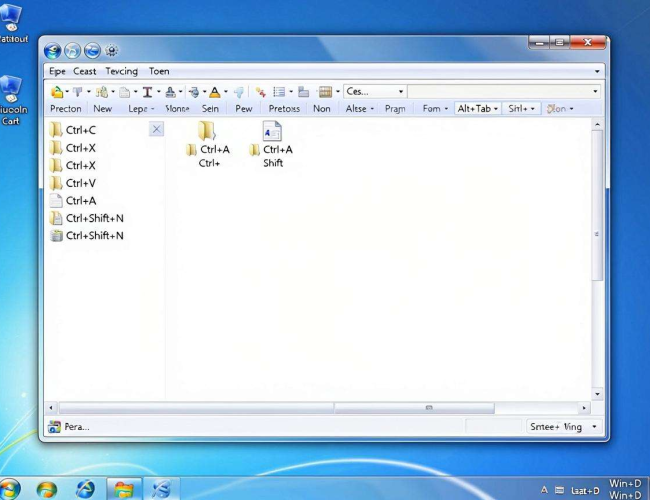
首先是窗口操作方面的快捷键。按下“Windows徽标键+D”,能瞬间将所有打开的窗口最小化,快速显示桌面,再次按下又可恢复之前的窗口状态,方便我们在处理多任务时快速切换到桌面进行其他操作。而“Windows徽标键+向上箭头”可以将当前窗口最大化,“Windows徽标键+向下箭头”则使窗口最小化,“Windows徽标键+向左箭头”或“Windows徽标键+向右箭头”能让窗口自动靠向屏幕的左半侧或右半侧,实现分屏效果,便于同时查看两个不同的窗口内容。
文件管理也有不少实用的快捷键。“Ctrl+A”可以全选当前文件夹中的所有文件和文件夹,方便一次性进行复制、移动等操作。“Ctrl+C”用于复制选中的文件或文件夹,“Ctrl+X”则是剪切功能,“Ctrl+V”进行粘贴。在查找文件时,按下“F3”键,能快速调出搜索框,输入文件名即可迅速定位文件位置。如果想重命名文件,选中文件后按下“F2”键就能直接进行修改。
文本输入和编辑时,快捷键同样发挥着重要作用。“Ctrl+Z”是撤销上一步操作,当不小心误删除或误修改了内容,这个快捷键能帮我们快速恢复。“Ctrl+Y”则是恢复撤销前的操作。“Ctrl+F”可以打开查找对话框,在文档或网页中快速查找特定的文字内容。“Ctrl+H”用于替换功能,能一次性将指定的文字替换为其他内容。“Ctrl+Shift+Enter”可将选中的文本快速转换为上标,“Ctrl+Enter”则转换为下标。
在程序运行和切换上,“Windows徽标键+R”能打开运行对话框,输入程序名称或命令即可快速启动相应程序。比如输入“notepad”就能打开记事本,输入“mspaint”可打开画图工具等。“Alt+Tab”键能在打开的多个程序之间快速切换,按下该组合键后,会出现一个切换窗口,通过左右箭头键选择想要切换到的程序,松开按键即可切换过去。“Ctrl+Shift+Esc”能直接打开任务管理器,方便我们查看和管理正在运行的程序及进程,结束无响应的程序,调整系统资源分配等。
对于浏览器操作,在IE浏览器中,“Ctrl+N”可以新建一个浏览器窗口,“Ctrl+W”关闭当前浏览器窗口。按下“Ctrl+Home”能快速跳转到网页顶部,“Ctrl+End”则跳转到网页底部。在浏览网页时,如果想返回上一个页面,按下“Backspace”键或“Alt+左箭头”,前进到下一个页面则可按下“Alt+右箭头”。
在一些特定软件中也有独特的快捷键。比如在Word文档中,“Ctrl+P”用于打印文档,“Ctrl+S”保存文档。在Excel表格中,“Ctrl+Enter”可同时在多个选中的单元格中输入相同内容。
Windows7中的快捷键丰富多样,涵盖了系统操作的各个方面。通过不断地学习和实践,熟练掌握这些快捷键,能让我们在使用电脑时更加得心应手,大大提升工作和学习的效率,减少不必要的鼠标操作,使电脑操作更加流畅和高效。大家不妨在日常使用中多多尝试,让这些快捷键成为你与Windows7系统高效交互的得力。
