
在Windows环境下查看MySQL版本是一项基础且重要的操作,无论是对于专业的数据库管理员,还是刚接触数据库的初学者,了解当前MySQL的版本信息都有着诸多意义。不同版本的MySQL在功能、性能以及安全性等方面存在差异,知晓版本号有助于我们判断是否需要进行版本升级,以获取更强大的功能和更安全的保障;在遇到问题时,准确的版本信息也能帮助我们在社区或官方文档中快速定位解决方案。接下来,将详细介绍在Windows系统中查看MySQL版本的多种有效方法。
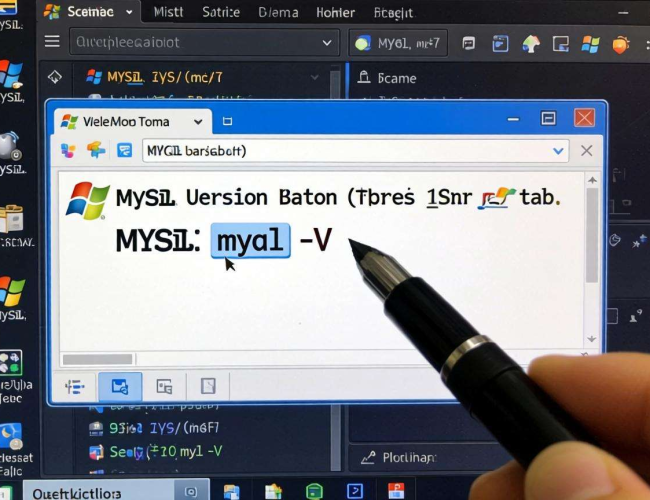
我们可以通过命令提示符来查看MySQL版本。这是一种非常便捷且广泛使用的方式。具体步骤如下:按下“Win + R”组合键,打开“运行”对话框,输入“cmd”并回车,即可打开命令提示符窗口。在打开的命令提示符中,我们需要先进入MySQL的安装目录下的bin文件夹。如果你的MySQL安装在默认路径(通常是“C:Program FilesMySQLMySQL Server X.Xbin”,其中“X.X”代表具体的版本号),那么可以使用“cd”命令来切换路径,例如“cd C:Program FilesMySQLMySQL Server 8.0bin”。进入该目录后,输入“mysql -V”(注意“V”要大写)或者“mysql –version”命令,然后按下回车键。此时,命令提示符窗口会显示出当前MySQL的详细版本信息,包括数据库的主版本号、次版本号以及构建版本等内容。例如,输出可能显示为“mysql Ver 8.0.26 for Win64 on x86_64 (MySQL Community Server – GPL)”,这表明当前安装的MySQL版本是8.0.26,适用于64位的Windows系统,并且是社区开源版本。
除了上述方法,我们还可以在MySQL命令行客户端中查看版本。同样先打开命令提示符并进入MySQL的bin目录,输入“mysql -u root -p”命令,这里的“root”是MySQL的默认超级用户,输入该命令后会提示你输入密码。输入正确的密码并回车,成功登录到MySQL命令行客户端。登录成功后,在MySQL命令行中输入“SELECT VERSION();”语句(注意语句末尾的分号不能省略),该语句会查询并返回当前MySQL服务器的版本信息。执行该语句后,MySQL会立即返回结果,结果以一个单行单列的表格形式呈现,表格中的内容即为当前MySQL的版本号。这种方法不仅能查看版本,还让我们可以在登录到数据库后进行其他的操作。
如果你安装了MySQL的图形化管理工具,如MySQL Workbench,也可以通过它来查看版本。打开MySQL Workbench后,点击“Database”菜单,选择“Manage Connections”选项。在弹出的对话框中,选择你要连接的MySQL服务器实例,点击“Test Connection”按钮进行连接测试。如果连接成功,点击“Ok”关闭对话框。接着,在主界面中点击“Server”菜单,选择“Status”选项。在弹出的窗口中,会显示有关MySQL服务器的各种信息,其中就包括版本号。通过MySQL Workbench来查看版本的好处是直观、方便,而且对于不熟悉命令行操作的用户来说,这种图形化的方式更加容易上手。
在实际应用中,不同的查看方法适用于不同的场景。命令行方式适合在开发环境中进行快速查看,而图形化管理工具则更适合普通用户或者需要对数据库进行综合管理的场景。掌握这些在Windows下查看MySQL版本的方法,可以让我们更好地了解和管理MySQL数据库,提高数据库的使用效率和安全性,为后续的数据库开发和维护工作打下良好的基础。无论是在诊断问题、升级系统还是进行性能优化时,准确的版本信息都将起到关键的作用。随着技术的不断发展,MySQL的版本也在持续更新,我们应该定期查看版本信息,及时跟进最新的版本动态,以便充分利用MySQL的新特性和改进。
