
在使用Windows10系统时,更改IP地址是一项常见的操作。无论是为了适应新的网络环境,还是解决网络连接问题,了解如何正确更改IP地址都至关重要。下面将详细介绍在Windows10系统中更改IP地址的具体步骤和相关要点。
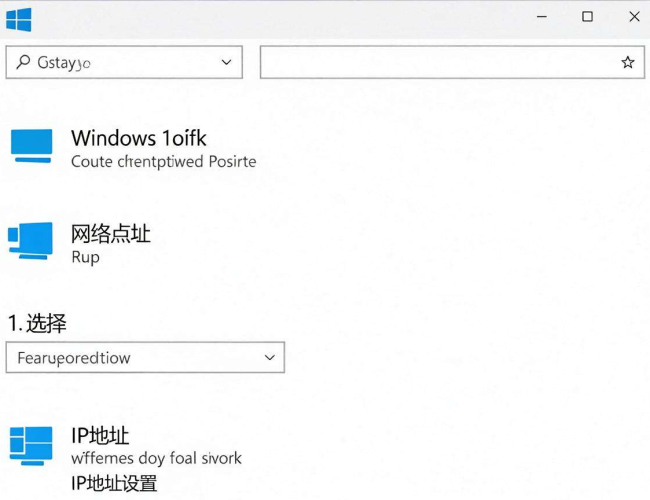
找到电脑桌面右下角的网络图标。通常它会显示当前的网络连接状态。点击该图标后,会弹出一个网络连接的窗口,在窗口中找到已连接的网络名称,然后右键单击它,选择“属性”选项。
进入属性窗口后,找到“Internet协议版本4(TCP/IPv4)”这一项,再次双击它或者点击“属性”按钮。此时会打开IP地址设置的对话框。在这里,用户可以选择手动设置IP地址。一般来说,需要填写IP地址、子网掩码、默认网关和DNS服务器地址等信息。这些信息通常由网络管理员提供,如果是在家庭网络环境中,可以根据路由器的设置来填写。
对于IP地址,它是设备在网络中的唯一标识,要确保填写的IP地址在所在网络的可用范围内,避免与其他设备冲突。子网掩码则用于确定IP地址的网络部分和主机部分。默认网关是网络与外部网络通信的出口,填写正确的默认网关能保证设备正常访问外网。DNS服务器地址用于将域名转换为IP地址,以便设备能够访问网站等网络资源。
除了手动设置,Windows10系统也支持自动获取IP地址。如果选择自动获取,系统会向网络中的DHCP服务器请求IP地址等相关信息。DHCP服务器会根据一定的规则分配一个可用的IP地址给设备。这种方式适用于大多数家庭和办公网络环境,方便快捷,无需手动配置复杂的网络参数。
在更改IP地址后,如果出现网络连接问题,可以通过一些方法来检查和解决。比如,在网络连接窗口中查看是否显示已连接且信号正常。可以尝试ping一下网关地址和一些常用的网站地址,以测试网络的连通性。如果ping不通,可能是IP地址设置错误、网络配置问题或者硬件故障等原因。
还可以检查网络适配器的状态。在设备管理器中找到网络适配器,展开后右键单击对应的网卡,选择“属性”,查看是否有错误提示或者禁用的设备。确保网络驱动程序是最新的,可以到电脑制造商的官方网站下载最新的驱动程序进行安装,以保证网卡的正常运行。
在更改IP地址时,要注意不同网络环境的要求。例如,在企业网络中,可能需要按照特定的网络策略来设置IP地址,包括IP地址段、网关等信息。而在公共无线网络环境中,可能无法随意更改IP地址,或者需要通过特定的认证方式才能获取正确的网络配置。
在Windows10系统中更改IP地址并不复杂,但需要仔细操作并了解相关的网络知识。无论是手动设置还是自动获取IP地址,都要确保设置正确,以保证设备能够稳定、正常地连接网络,满足各种网络使用需求。通过正确更改IP地址,用户可以更好地适应不同的网络环境,享受流畅的网络体验。
