
联想小新作为一款深受用户喜爱的笔记本电脑,在性能和使用体验上都有着不错的表现。对于许多联想小新的用户来说,将操作系统升级到Windows 11是一个提升电脑性能和功能的好选择。那么,联想小新该如何升级到Windows 11呢?
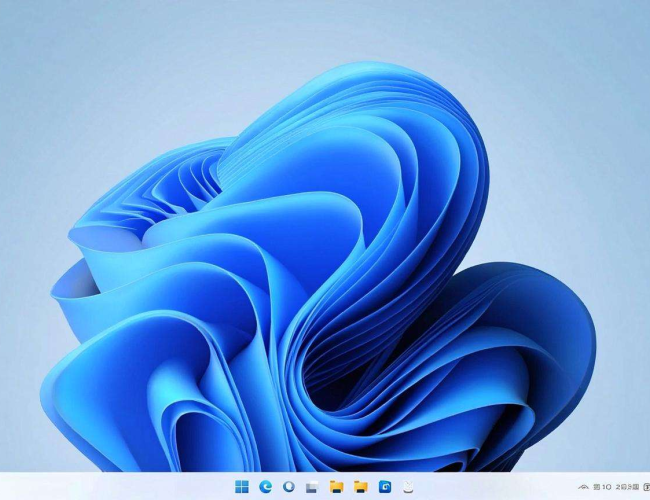
确保你的联想小新满足升级Windows 11的硬件要求。Windows 11对电脑的处理器、内存、存储空间等都有一定的要求。一般来说,联想小新只要不是过于老旧的型号,都能满足基本的硬件条件。但为了确保升级过程顺利,还是建议你查看一下具体的硬件参数。比如,处理器最好是英特尔酷睿八代及以上,或者AMD Ryzen 2000系列及以上;内存至少4GB,推荐8GB及以上;存储空间需要有一定的余量,以保证能顺利安装系统和后续的更新。
在确认硬件满足条件后,接下来可以通过以下几种方式升级Windows 11。第一种方式是通过Windows Update进行升级。打开联想小新的“设置”,找到“更新与安全”选项,点击“Windows Update”,然后在右侧窗口中点击“检查更新”。如果有Windows 11的更新可用,系统会提示你进行下载和安装。在下载和安装过程中,要确保电脑连接到稳定的网络,并且有足够的电量或外接电源,避免因网络问题或电量不足导致升级失败。
第二种方式是使用微软官方提供的媒体创建工具来升级。你可以在微软官方网站上下载媒体创建工具,下载完成后运行该工具。按照提示选择要升级的电脑,然后选择“立即升级这台电脑”选项。接下来,工具会下载Windows 11的安装文件,并自动进行安装。这种方式相对来说更加直接,而且可以在下载过程中选择保存安装文件到指定位置,方便在需要时再次进行安装或用于其他电脑。
在升级过程中,还需要注意一些事项。升级前最好备份好电脑中的重要数据,以免升级过程中出现意外情况导致数据丢失。如果你的联想小新上安装了一些特殊的驱动程序或软件,建议在升级前先卸载或更新到最新版本,以避免与Windows 11不兼容。升级过程可能需要一些时间,电脑会自动重启多次,在这个过程中不要进行其他操作,耐心等待升级完成。
当升级完成后,你会发现联想小新的界面焕然一新。Windows 11带来了许多新的功能和改进,比如全新的开始菜单、多任务处理更加高效、虚拟桌面功能让你可以轻松切换工作和娱乐环境等。Windows 11还在安全性方面有了进一步提升,能更好地保护你的电脑和个人信息。
联想小新升级到Windows 11不仅能让你的电脑紧跟时代步伐,还能为你带来更出色的使用体验。通过满足硬件要求,选择合适的升级方式,并注意升级过程中的各项事项,你就能顺利地将联想小新升级到Windows 11,开启全新的电脑使用之旅。无论是工作、学习还是娱乐,Windows 11都能在联想小新上发挥出它的优势,让你的电脑成为你生活和工作中的得力。随着时间的推移,微软可能还会不断为Windows 进行更新和优化,你可以持续关注系统更新,以获取更多新功能和更好的性能表现,让联想小新始终保持最佳状态,陪伴你度过更多美好的时光。
