
在使用Win10系统的过程中,遇到Windows日志错误是一件颇为困扰的事情。它可能会导致系统出现各种异常状况,影响我们的正常使用体验。那么,当遭遇Win10 Windows日志错误时,究竟该如何解决呢?
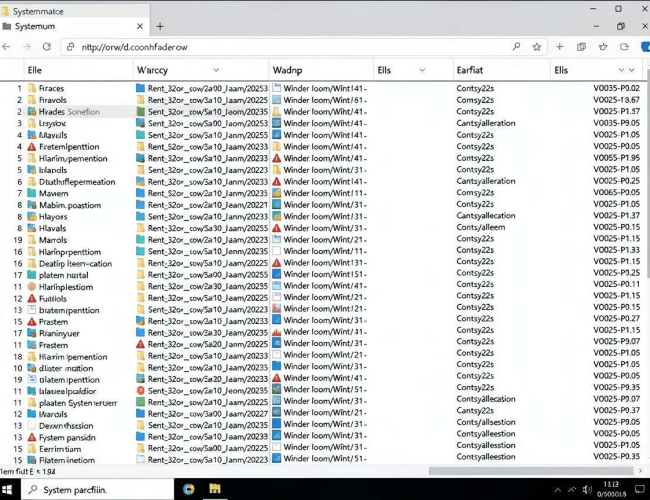
要明白Windows日志包含了系统运行过程中的诸多关键信息。这些日志记录着系统操作、程序执行、硬件交互等各个方面的详细情况。当出现错误时,日志会留下蛛丝马迹,帮助我们找到问题的根源。
一种常见的情况是系统日志中频繁出现某些程序崩溃的记录。这时,我们可以先查看相关程序的官方网站,看是否有针对该程序在Win10系统下的更新或修复补丁。很多时候,软件开发商会根据用户反馈及时优化程序,以解决与Win10系统的兼容性问题。例如,某个常用的办公软件在日志中显示多次崩溃,通过更新到最新版本,可能就会修复这个问题,使得日志错误不再出现。
硬件相关的日志错误也较为常见。比如,磁盘读写错误的日志提示。这可能意味着硬盘存在潜在问题。我们可以使用系统自带的磁盘检查工具来扫描磁盘。在“此电脑”上右键点击,选择“管理”,在“存储”中找到“磁盘管理”,右键点击需要检查的磁盘,选择“属性”,切换到“工具”选项卡,点击“检查”按钮,按照提示操作即可。通过这种方式,有可能修复磁盘的逻辑错误,从而消除相关的日志错误。
如果是驱动程序引发的日志错误,我们需要更新设备驱动。可以在设备管理器中找到对应的设备,右键点击选择“更新驱动程序”。Windows会自动搜索并安装最新的驱动。或者到设备制造商的官方网站,下载适用于Win10系统的最新驱动进行手动安装。例如,显卡驱动过时可能导致图形相关的日志错误,更新驱动后,系统的图形性能可能得到提升,同时错误日志也会消失。
系统文件损坏也可能致使Windows日志出现错误。这时,我们可以利用系统自带的文件检查工具SFC(系统文件检查器)。在命令提示符中以管理员身份运行,输入“sfc /scannow”命令,系统会自动扫描并修复损坏的系统文件。如果SFC无法完全解决问题,还可以尝试使用DISM(部署映像服务和管理工具)。同样在命令提示符中以管理员身份运行,输入“DISM /Online /Cleanup-Image /RestoreHealth”命令,它会从官方源下载并修复系统映像。
病毒和恶意软件的入侵也可能干扰系统,导致日志错误。我们需要安装可靠的杀毒软件,并定期进行全盘扫描。一旦发现病毒或恶意软件,及时清除。有些病毒会篡改系统文件或阻止某些程序正常运行,通过杀毒软件的查杀,可以恢复系统的正常状态,减少日志错误的发生概率。
还有一些错误可能是由于系统设置不当引起的。比如,某些服务被错误地禁用或启动项过多。我们可以通过“任务管理器”来查看启动项,禁用不必要的程序。在“服务”中检查各项服务的状态,确保关键服务正常运行。例如,“Windows Update”服务如果被禁用,可能会导致系统无法及时更新,进而引发各种问题,包括日志错误。通过合理调整这些设置,有可能解决部分因配置问题导致的日志错误。
当遇到Win10 Windows日志错误时,不要惊慌。通过仔细分析日志内容,结合上述多种方法,逐步排查问题,我们通常能够找到有效的解决办法,让系统恢复正常稳定的运行状态。
