
在使用Windows10电脑时,有时会遇到网络被禁用的情况,这给我们的工作、学习和娱乐都带来了不便。那么,当Windows10电脑禁用了网络,我们该如何解除呢?接下来,本文将为您详细介绍几种常见的解除方法。
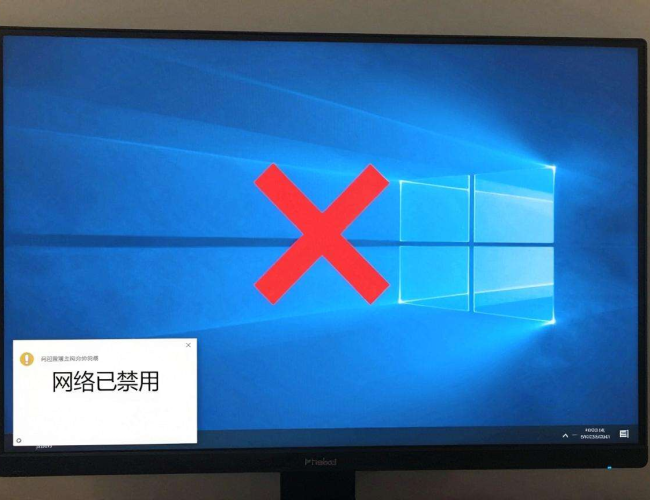
我们可以检查一下网络连接的物理状态。确保电脑与路由器或调制解调器之间的网线连接稳固,没有松动或损坏的迹象。如果是使用无线网络,查看Wi-Fi开关是否已打开,并且设备与无线路由器的信号连接是否正常。有时候,简单的物理连接问题可能导致网络看似被禁用,而实际上只是连接中断。
若物理连接没有问题,我们可以尝试通过设备管理器来解决网络禁用的问题。按下Windows键+X,然后在弹出的菜单中选择“设备管理器”。在设备管理器窗口中,找到“网络适配器”选项并展开。查看列表中是否有任何设备被标记为禁用或带有黄色感叹号的图标。如果有,右键点击该设备,选择“启用设备”。这将尝试重新激活网络适配器,恢复网络连接。
网络配置也可能出现问题导致网络被禁用。我们可以通过命令提示符来修复网络配置。以管理员身份运行命令提示符,方法是按下Windows键+X,选择“命令提示符(管理员)”。在命令提示符窗口中,输入“netsh winsock reset”命令,然后回车。这将重置 Winsock 目录,可能解决因网络配置错误导致的网络禁用问题。接着,输入“netsh int ip reset”命令并回车,重置 TCP/IP 协议栈。完成这些操作后,重新启动电脑,看网络是否恢复正常。
如果您的电脑启用了防火墙或安全软件,它们有可能误判并禁用了网络连接。检查防火墙和安全软件的设置,确保它们没有阻止网络访问。您可以暂时关闭防火墙或相关安全软件,然后尝试连接网络,看是否能够恢复。如果关闭后网络恢复正常,您可以进一步调整软件的规则,允许相关的网络程序访问网络。
还有一种情况是网络驱动程序可能过时或损坏。回到设备管理器,右键点击网络适配器,选择“更新驱动程序”。按照提示操作,让系统自动搜索并安装最新的网络驱动程序。更新驱动程序后,重启电脑,看网络问题是否得到解决。
如果您使用的是笔记本电脑,还要注意是否不小心按下了某个快捷键组合导致无线网络被禁用。不同品牌的笔记本电脑可能有不同的快捷键,常见的如Fn+F5或Fn+F8等。查看笔记本电脑的说明书,找到对应的无线网络开关快捷键,并按下它来重新启用无线网络。
在解除Windows10电脑网络禁用的过程中,我们需要耐心地逐一排查可能出现的问题。从物理连接到设备配置,从网络驱动到安全软件设置,每一个环节都有可能影响网络连接。通过上述方法的尝试,相信大多数情况下都能够成功解除网络禁用,让您的电脑重新畅游在网络世界中,顺利地进行各种网络活动,无论是浏览网页、观看、进行在线学习还是与他人进行网络交流,都不再受到网络限制的困扰。
