
在当今数字化的时代,Windows远程服务器的应用越来越广泛。许多企业和个人会借助Windows远程服务器来存储和处理数据,而在使用过程中,经常会遇到需要上传文件到远程服务器的情况。那么,怎样才能高效、安全地将文件上传到Windows远程服务器呢?下面将为大家详细介绍几种常见的上传文件方法。
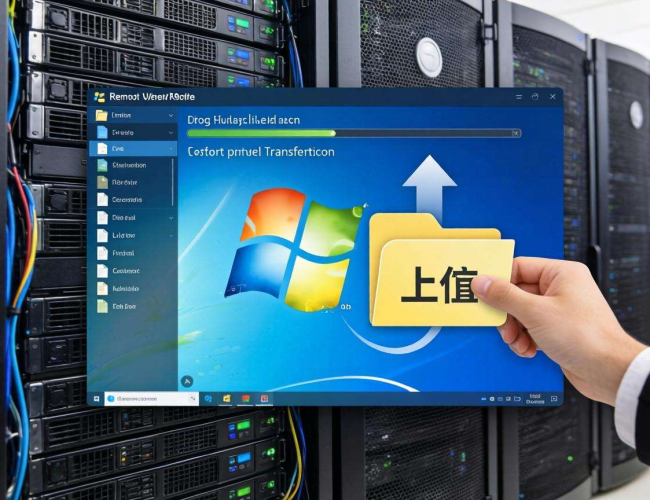
一种较为基础且常用的方法是通过远程桌面连接。远程桌面连接是Windows系统自带的一项功能,允许用户在本地计算机上远程操作另一台Windows计算机。要使用此方法上传文件,前提是你已经获得了远程服务器的登录权限。具体操作步骤如下:先在本地计算机上打开“远程桌面连接”程序,输入远程服务器的IP地址或计算机名称,然后输入用户名和密码进行登录。登录成功后,在远程桌面会话中,你可以像操作本地计算机一样操作远程服务器。为了能够上传文件,需要在连接之前进行一些设置。在“远程桌面连接”窗口中,点击“选项”按钮,切换到“本地资源”选项卡,在“本地设备和资源”区域中,点击“详细信息”按钮,勾选“驱动器”选项,这样本地计算机的磁盘驱动器就会被映射到远程服务器上。登录到远程服务器后,打开“计算机”或“此电脑”,就可以看到本地磁盘的映射。此时,你只需将需要上传的文件从本地磁盘复制或移动到远程服务器的相应文件夹中即可完成文件上传。这种方法的优点是操作简单,适合初学者,但如果需要上传的文件较大,传输速度可能会受到网络带宽的限制。
另一种常用的方法是使用FTP(文件传输协议)。FTP是一种用于在网络上进行文件传输的标准协议,许多Windows远程服务器都支持FTP服务。要使用FTP上传文件,你需要先在本地计算机上安装一个FTP客户端软件,如FileZilla等。安装完成后,打开FTP客户端,在软件中输入远程服务器的FTP地址、用户名和密码,点击连接按钮。连接成功后,客户端会显示远程服务器的文件目录结构,同时也会显示本地计算机的文件目录。你可以通过简单的拖放操作,将本地文件从本地目录拖放到远程服务器的目标目录中,即可完成文件上传。FTP的优点是传输速度相对较快,并且支持断点续传功能,即使在传输过程中出现网络中断等问题,下次传输时可以从断点处继续上传。不过,使用FTP需要确保远程服务器开启了FTP服务,并且需要正确配置FTP服务器的权限和端口等信息。
还可以使用云存储服务来间接实现文件上传到Windows远程服务器。例如,先将文件上传到云存储平台,如微软的OneDrive、百度云等,然后在远程服务器上登录相应的云存储账号,将文件从云存储中下载到远程服务器上。这种方法的好处是不受网络带宽和服务器权限的限制,只要云存储平台有足够的空间和稳定的服务,就可以方便地完成文件的存储和迁移。但需要注意的是,使用云存储服务可能会涉及到数据安全和隐私问题,因此在选择云存储平台时要选择可靠的服务商,并注意保护个人信息和数据安全。
综上所述,上传文件到Windows远程服务器有多种方法可供选择,你可以根据自己的实际需求和技术水平来选择合适的方法。无论选择哪种方法,都要确保在上传过程中保护好数据的安全和完整性,同时要注意遵守相关的法律法规和服务器的使用规定。在操作过程中遇到问题时,可以查阅相关的技术文档或寻求专业人士的帮助,以确保文件上传工作顺利完成。
