
在当今数字化的时代,录屏成为了人们记录信息、展示操作过程以及分享知识的重要手段。对于使用Windows10系统的用户来说,内录声音是一个备受关注的功能。当我们想要录制一段精彩的游戏、清晰的教学演示或者详细的软件操作教程时,能够同时录制画面和声音无疑会使内容更加完整和生动。那么,Windows10究竟能否实现录屏内录声音呢?这是许多用户急切想要了解的问题。
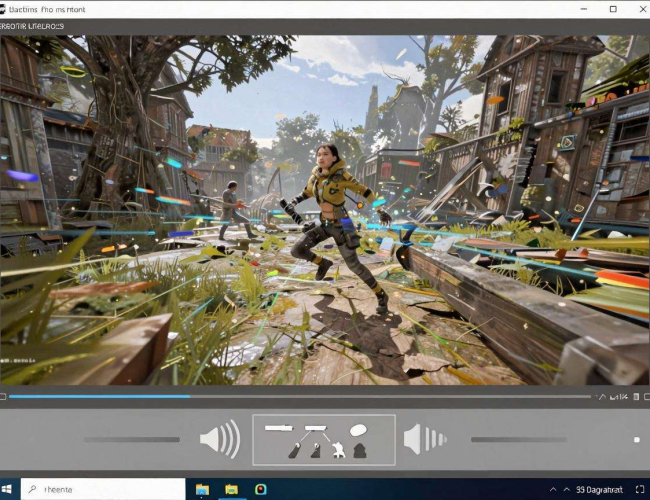
Windows10本身具备一定的录屏功能,它为用户提供了基本的录屏操作方式。通过按下Win+G组合键,能够快速打开游戏录制工具栏,在这里可以方便地进行录屏操作。这个功能对于游戏玩家来说非常实用,能够轻松记录游戏中的精彩瞬间。在声音录制方面,默认情况下它可能无法直接实现内录系统声音。
这是因为Windows10的录屏功能在设计上主要侧重于游戏场景,其默认设置是为了避免录制游戏过程中复杂的系统提示音等干扰游戏音频。但这并不意味着完全无法实现内录声音。用户可以通过一些设置和借助第三方软件来达成目的。
一种方法是利用系统自带的声音设置进行调整。进入系统的“声音设置”选项,找到“声音控制面板”。在“录制”选项卡中,找到当前使用的麦克风设备,右键点击选择“属性”。在“级别”选项卡中,将麦克风的音量适当调低,这样可以减少环境噪音的录入。在“增强”选项卡中,可以启用“噪声抑制”等功能,进一步优化声音录制效果。然后,再次尝试使用Windows10自带的录屏功能,看是否能够录制到更清晰的声音。
还可以借助一些第三方录屏软件来实现内录声音。市面上有许多优秀的录屏软件可供选择,它们通常具有更强大的功能和更灵活的设置。例如,OBS Studio这款软件就备受欢迎。它不仅可以高质量地录制屏幕,还能轻松实现内录声音。在OBS Studio中,通过简单的设置就能选择要录制的音频源,包括系统声音、麦克风声音等。用户可以根据自己的需求进行灵活调整,确保录制的声音清晰、准确。
还有Bandicam也是一款功能强大的录屏软件。它支持多种录制模式,能够满足不同用户的需求。在录制声音方面,它提供了丰富的音频设置选项。用户可以选择只录制系统声音、只录制麦克风声音或者同时录制两者,并且可以对音频的质量、音量等进行细致的调整。
除了这些专门的录屏软件,一些编辑软件也具备录屏功能,并且同样可以实现内录声音。例如Adobe Premiere Pro等专业编辑软件,虽然它们的主要功能是编辑,但也附带了录屏工具。在这些软件中进行录屏时,同样可以方便地设置音频录制选项,实现内录声音的目的。
在实际操作中,不同的软件在录制声音时可能会受到一些因素的影响。比如电脑的硬件配置,如果电脑的声卡性能不佳,可能会导致录制的声音出现卡顿、杂音等问题。系统后台运行的其他程序也可能干扰声音录制。因此,在进行录屏内录声音之前,最好关闭一些不必要的程序,以确保录制过程的顺畅。
如果用户想要在Windows10系统下实现录屏内录声音,虽然系统自带的录屏功能在这方面存在一定限制,但通过合理的设置和借助第三方软件,是完全可以达成的。无论是为了工作、学习还是娱乐,能够顺利录制到清晰、完整的带有声音的屏幕内容,都将为我们的信息记录和分享带来极大的便利。用户可以根据自己的需求和喜好,选择适合自己的方法来实现Windows10录屏内录声音,从而创造出更加优质、丰富的内容。
