
苹果电脑因其独特的设计、出色的性能和流畅的系统体验,深受广大用户的喜爱。有些用户为了满足特定的软件使用需求,会选择在苹果电脑上安装Windows系统。但在使用一段时间后,可能又想重新回归到Mac系统的怀抱。那么,苹果电脑装了Windows系统后怎么装回Mac呢?接下来,我们就详细探讨一下具体的操作步骤和相关注意事项。
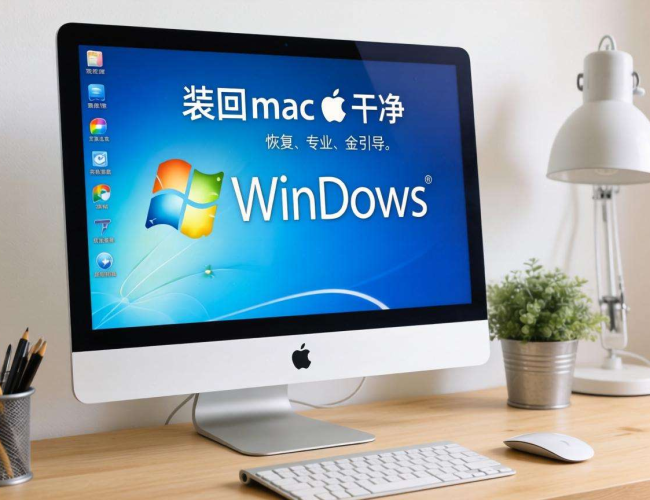
在进行系统重装之前,务必要做好数据备份工作。因为重装系统会清除硬盘上的所有数据,所以需要将重要的文件、照片、等资料备份到外部存储设备,如移动硬盘、U盘等。可以使用苹果自带的Time Machine功能进行备份,它操作简单,只需将移动硬盘连接到电脑,按照提示进行设置即可自动备份。
确保数据备份完成后,就可以开始准备重装Mac系统了。要让苹果电脑从恢复模式启动,不同型号的苹果电脑进入恢复模式的方法可能有所不同。对于较新的搭载Apple Silicon芯片的Mac,在关机状态下,长按电源按钮,直到出现启动选项窗口,然后选择“选项”,再点击“继续”进入恢复模式;对于英特尔芯片的Mac,在开机时立即按住Command + R组合键,直到出现苹果标志后松开,即可进入恢复模式。
进入恢复模式后,在实用工具窗口中选择“磁盘工具”。打开磁盘工具后,在左侧列表中选择你要重新安装系统的磁盘,通常是“Macintosh HD”。点击“抹掉”按钮,在弹出的窗口中,选择“APFS”格式(对于较新的Mac)或“HFS+”格式(对于较旧的Mac),并为磁盘命名,然后点击“抹掉”开始格式化磁盘。格式化完成后,关闭磁盘工具。
回到实用工具窗口,选择“重新安装macOS”,然后点击“继续”。按照安装向导的提示进行操作,阅读并同意软件许可协议,选择之前格式化好的磁盘作为安装目标,然后点击“安装”。安装过程可能需要一段时间,期间电脑会自动重启多次,请耐心等待。
在安装完成后,根据屏幕提示设置语言、地区、网络等信息,还可以选择是否从之前的备份中恢复数据。如果选择恢复数据,系统会自动从备份中还原你的文件和设置。
在整个重装过程中,还需要注意一些事项。比如,确保电脑连接到稳定的网络,因为安装过程中需要下载系统文件。如果在安装过程中遇到问题,可以联系苹果客服寻求帮助。
将苹果电脑从Windows系统装回Mac系统并不复杂,只要按照上述步骤操作,并且做好数据备份,就可以顺利完成系统的重装,重新体验Mac系统带来的便捷和舒适。
