
在日常使用电脑的过程中,我们常常会遇到一些令人头疼的问题,其中之一便是某些Windows文件夹无法删除。这一情况着实让人感到困扰,它不仅占据着宝贵的磁盘空间,还可能影响系统的整体性能。当我们试图删除这些文件夹时,系统往往会弹出各种提示,告知我们操作无法完成。那么,究竟是什么原因导致Windows文件夹删不掉呢?
文件夹正在被其他程序使用是一个常见的原因。许多程序在运行时会与特定的文件夹建立关联,以确保其正常运行所需的文件能够被顺利访问。例如,某个编辑软件可能会在运行期间一直占用特定的素材文件夹,此时我们若尝试删除该文件夹,系统就会拒绝操作,因为程序正在使用其中的文件。这就好比我们在一本书还被别人阅读时,是无法轻易将其拿走的道理一样。所以,当遇到这种情况时,我们需要先关闭相关的程序,然后再尝试删除文件夹。可以通过任务管理器来查看正在运行的程序,并结束那些与要删除文件夹相关的进程。
文件夹的权限设置也可能导致其无法删除。Windows系统通过权限机制来保护重要的文件和文件夹,防止未经授权的访问和修改。如果我们当前使用的账户没有足够的权限来删除特定的文件夹,那么系统自然会阻止我们的操作。例如,某些系统文件夹被设置为只有管理员账户才能进行删除操作。当普通用户尝试删除时,就会收到权限不足的提示。要解决这个问题,我们可以尝试以管理员身份登录系统,或者对文件夹的权限进行调整。在文件夹属性中,找到“安全”选项卡,通过添加或修改权限,确保我们当前的账户具有删除该文件夹的权限。
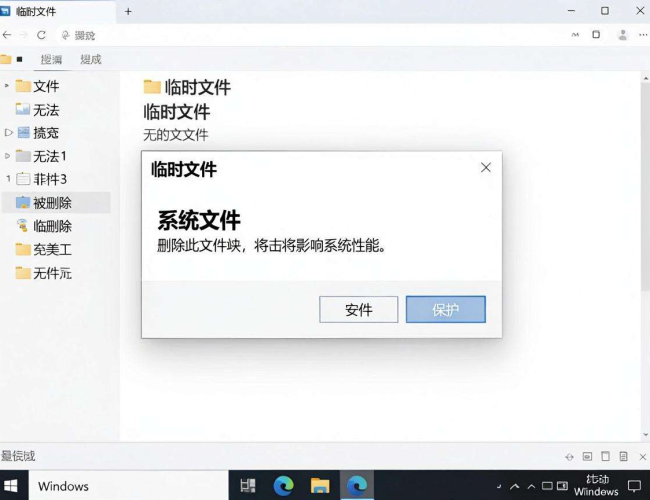
文件夹中存在系统文件或受保护的文件也会导致无法删除。Windows系统会对一些关键的系统文件进行保护,以防止误删除导致系统出现故障。有时候,我们可能会误将包含系统文件的文件夹标记为要删除的对象,或者某些恶意软件可能会伪装成普通文件夹,但实际上其中包含着受保护的文件。当我们尝试删除时,系统会出于安全考虑拒绝操作。在这种情况下,我们需要仔细检查文件夹的内容,确认是否真的可以删除。如果其中包含系统文件,我们可能需要通过系统修复工具来处理,或者在安全模式下进行删除操作,以绕过一些系统保护机制。
磁盘错误也可能致使文件夹无法删除。硬盘在长期使用过程中可能会出现各种错误,如坏道、文件系统损坏等。这些问题可能会导致文件夹的索引信息丢失或损坏,使得系统无法正常识别和删除该文件夹。我们可以使用系统自带的磁盘检查工具来扫描和修复磁盘错误。在命令提示符中,以管理员身份运行“chkdsk”命令,并指定要检查的磁盘分区。该命令会自动检测并尝试修复磁盘上的错误,修复完成后,再尝试删除文件夹,看是否能够成功。
还有一种可能是文件夹被病毒或恶意软件锁定。恶意软件为了达到其自身的目的,常常会对系统中的文件和文件夹进行各种篡改和锁定操作。它们可能会阻止用户对某些文件夹进行删除、重命名等操作,以确保自身的生存和传播。遇到这种情况,我们需要使用专业的杀毒软件进行全面扫描和查杀。在安全模式下运行杀毒软件,能够更有效地清除病毒和恶意软件,解除对文件夹的锁定,从而使我们能够顺利删除该文件夹。
综上所述,Windows文件夹删不掉可能是由多种原因造成的。无论是程序占用、权限问题、文件性质、磁盘错误还是恶意软件干扰,都有可能导致我们无法顺利删除文件夹。在面对这一问题时,我们需要冷静分析,通过合理的方法来找出原因并解决问题。只有这样,我们才能让电脑的磁盘空间保持整洁,系统运行更加顺畅,避免因这些小问题而影响我们的正常使用体验。希望通过本文的介绍,能帮助大家更好地理解和解决Windows文件夹删不掉的问题,让电脑使用过程更加得心应手。
