
在使用Windows 10系统时,键盘的设置对于用户的输入体验起着至关重要的作用。无论是调整键盘的按键重复率、延迟时间,还是更改输入法、添加新的键盘布局,都能让我们在日常的文字输入、游戏操作等场景中更加得心应手。很多用户可能并不清楚Windows 10键盘设置的具置和方法。下面,我们就来详细介绍一下Windows 10键盘设置的。
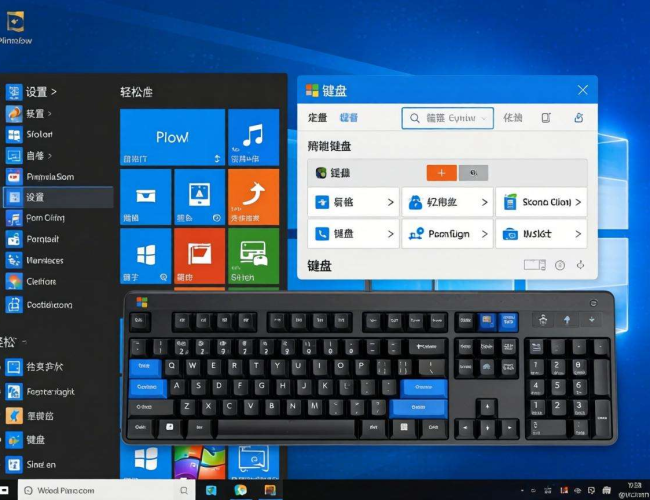
我们来了解一下如何找到Windows 10键盘设置的入口。在Windows 10系统中,有多种方式可以进入键盘设置界面。一种常见的方法是通过“设置”应用程序。我们可以点击任务栏上的“开始”按钮,在弹出的菜单中找到并点击“设置”图标,进入系统设置界面。在设置界面中,我们可以看到多个选项,找到并点击“时间和语言”选项。在“时间和语言”设置页面中,左侧菜单中有“语言”选项,点击它,在右侧页面中可以看到“键盘”相关设置区域。这里就是我们进行键盘设置的主要地方。
另一种进入键盘设置的方式是通过控制面板。我们可以在任务栏的搜索框中输入“控制面板”,然后点击搜索结果中的“控制面板”应用程序。在控制面板中,找到“时钟、语言和区域”选项,点击进入后,再选择“语言”,接着在相关设置中就能找到键盘设置的。
接下来,我们看看在这些设置中可以进行哪些操作。在键盘设置中,第一个重要的设置就是“打字”选项。在这里,我们可以调整按键重复率和延迟时间。按键重复率决定了当我们按住一个键时,该键重复输入的速度。如果觉得默认的重复速度太快或太慢,我们可以通过拖动滑块来进行调整。延迟时间则是指我们按下一个键后,到开始重复输入该字符的时间间隔,同样可以通过滑块来调整。合理设置这两个参数,可以让我们在输入长文本时更加高效。
输入法的设置也是键盘设置的重要部分。在“语言”设置中,我们可以管理已安装的输入法。如果我们需要添加新的输入法,可以点击“添加语言”按钮,选择我们需要的语言和对应的输入法。添加完成后,我们可以通过快捷键来切换不同的输入法。一般来说,默认的输入法切换快捷键是“Ctrl + Shift”。我们还可以对输入法的一些细节进行设置,比如在输入法的属性中,设置候选词的显示方式、联想功能等。
除了上述设置外,Windows 10还提供了一些特殊的键盘功能设置。例如,“粘滞键”功能,它允许我们在按下一个修饰键(如Ctrl、Alt、Shift)后,该键会保持激活状态,直到我们按下另一个键,这样可以方便那些难以同时按下多个键的用户。我们可以在“轻松使用”设置中找到“粘滞键”选项并进行开启或关闭。还有“筛选键”功能,它可以过滤掉一些快速或重复的按键输入,避免因误操作而产生不必要的输入。
对于一些游戏玩家来说,可能还需要对键盘进行宏设置。在Windows 10中,虽然系统本身没有直接提供宏设置功能,但我们可以借助第三方软件来实现。例如,雷蛇、罗技等品牌的键盘都有对应的驱动程序,通过这些驱动程序,我们可以对键盘的按键进行自定义设置,录制宏命令,从而在游戏中实现一键执行多个操作。
Windows 10的键盘设置功能丰富多样,通过合理的设置,我们可以让键盘更好地满足我们的使用需求,提升输入效率和操作体验。无论是日常办公、学习,还是娱乐游戏,都能更加顺畅地进行。希望大家通过了解这些设置方法,能够充分发挥Windows 10键盘的功能。
