
在使用Windows10系统时,右下角的图标有时会显得有些杂乱,影响桌面的简洁美观。了解如何隐藏这些图标,能让你的电脑桌面更加清爽。
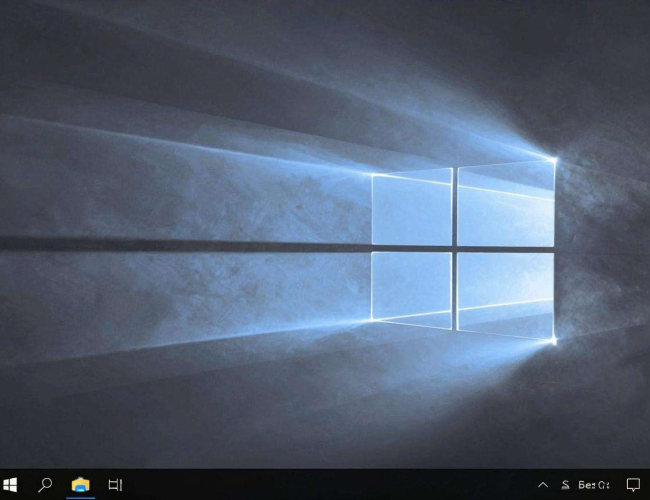
要隐藏右下角的图标,我们可以通过任务栏设置来操作。右键点击任务栏的空白处,选择“任务栏设置”选项。在打开的任务栏设置窗口中,找到“通知区域”选项。这里可以对显示在任务栏右下角的图标进行详细管理。点击“通知区域”下的“选择哪些图标显示在任务栏上”,进入具体的设置页面。
在这个页面中,你会看到当前系统默认显示的各种图标。对于那些你暂时不需要显示的图标,比如某些应用程序的快捷图标、系统功能图标等,只需将其开关从“开”切换为“关”即可。这样,这些图标就会立即从任务栏右下角消失,让任务栏看起来更加简洁。
如果你之后又需要再次显示某个已隐藏的图标,同样在这个页面中找到对应的图标开关,将其重新切换为“开”就行。
除了上述常规的通过任务栏设置来隐藏图标外,还有一些特定的系统图标也有单独的隐藏方法。例如,“操作中心”图标。虽然它也在任务栏右下角,但有自己独立的设置选项。你可以在任务栏设置的“通知区域”中,找到“操作中心”,点击其下方的“管理通知”。在这里,你可以选择关闭某些应用程序向操作中心发送的通知,同时也可以对操作中心显示的图标进行一些调整。如果不想让操作中心图标显示在任务栏右下角,还可以在“操作中心”的设置中,找到“在任务栏上显示操作中心”的开关,将其关闭,操作中心图标就会消失不见。
对于一些系统自带的小工具图标,如“触键盘”图标等,也可以通过类似的方式进行隐藏。在任务栏设置的“通知区域”中找到相关图标,进行开关切换操作。
在隐藏右下角图标时,还需要注意一些细节。有些应用程序可能会在隐藏图标后,仍然在后台运行并占用系统资源。如果这些程序你确实不需要,可以考虑彻底关闭它们,以节省系统资源。可以通过在任务管理器中找到对应的程序进程,然后点击“结束任务”来关闭。
如果你隐藏了某个图标后,发现该程序在运行过程中需要用到这个图标所对应的功能,那么就需要重新显示该图标。所以,在隐藏图标前,要对自己的使用需求有一个清晰的判断。
通过合理地隐藏Windows10系统右下角的图标,我们能够打造一个更加简洁、高效的桌面环境。让任务栏不再被过多的图标所占据,提升电脑使用的舒适度和视觉体验。无论是日常办公还是娱乐,一个清爽的桌面都能让你心情愉悦,更加专注于手头的工作或享受的娱乐内容。你可以根据自己的喜好和实际需求,灵活地调整右下角图标的显示情况,让Windows10系统更好地为你服务。而且,随着系统的不断更新和改进,隐藏右下角图标的操作可能会更加便捷和丰富,我们可以持续关注系统的新功能,进一步优化自己的电脑使用体验。
