
刚安装Windows 10,首先要确保电脑硬件满足其最低配置要求。这包括有足够的处理器性能、合适的内存容量以及一定的硬盘空间等。在准备好硬件基础后,开始安装流程。
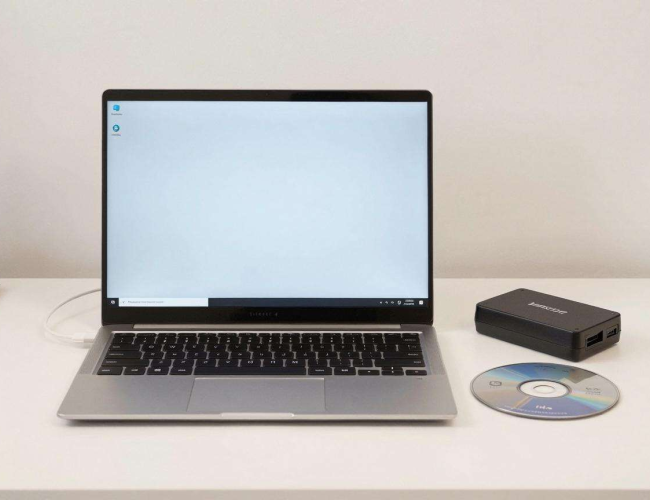
先将Windows 10安装介质准备好,可以是U盘或者光盘。如果是通过U盘安装,需要先制作可引导的安装U盘。在制作过程中,要注意选择正确的U盘盘符,以及按照制作工具的提示完成操作。制作好安装介质后,将其插入电脑。然后重启电脑,在开机过程中根据电脑主板的BIOS设置,进入BIOS界面。不同品牌的电脑进入BIOS的方式有所不同,一般常见的是在开机时按下Del、F2或者F10等按键。进入BIOS后,找到“启动”选项,将U盘设置为第一启动项。保存设置并退出BIOS,电脑会自动从U盘启动,进入Windows 10安装界面。
进入安装界面后,首先会看到语言、时间和货币格式以及键盘或输入法等设置选项。按照自己的需求进行选择后,点击“下一步”。接着会出现“现在安装”的按钮,点击它开始正式安装Windows 10。安装程序会自动收集电脑的相关信息,并准备安装所需的文件。之后会进入“你想执行哪种类型的安装?”界面,一般选择“自定义:仅安装Windows(高级)”,这样可以选择安装的分区。如果电脑之前没有安装过操作系统,或者想要全新安装Windows 10,就可以对硬盘进行分区设置。可以根据自己的需求划分不同大小的分区,比如系统盘可以分配50GB到100GB左右的空间,用于安装操作系统和常用软件。其他分区可以根据需要存储数据、文档等。选择好安装分区后,点击“下一步”,安装程序就会开始将Windows 10系统文件复制到电脑硬盘上,并进行安装。
在安装过程中,电脑会多次重启。每次重启都是安装过程中的一个阶段,可能是在进行驱动程序的安装、系统配置的更新等操作。安装完成后,会进入设置Windows的界面。首先需要设置用户名和密码,这是用于登录电脑的凭证。然后可以根据自己的喜好设置个性化选项,比如主题、壁纸、颜色等。接着会进行网络设置,如果是连接无线网络,需要输入正确的WiFi密码。之后还可以设置隐私选项,决定哪些应用可以获取你的个人信息等。设置完成后,就可以使用Windows 10系统了。
安装完成后,还需要进行一些后续的操作。比如更新系统,Windows 10会不断推送安全更新和功能更新,及时更新可以让系统保持良好的性能和安全性。安装驱动程序,特别是显卡、声卡等硬件的驱动,以确保硬件能够正常工作。还可以安装一些常用软件,如办公软件、浏览器等,让电脑能够满足日常使用需求。要注意定期对系统进行维护,清理垃圾文件、优化系统性能等,这样可以让Windows 10系统在电脑上稳定、高效地运行,为用户带来良好的使用体验。
