
联想Windows10系统为用户带来了丰富多样的操作体验,但对于一些特定需求的用户来说,关闭触屏功能可能是一个必要的操作。比如,在某些专业办公场景中,触屏操作可能会干扰正常的工作流程;或者在一些使用外接键盘和鼠标的情况下,触屏功能的存在可能会带来不必要的误触。那么,联想Windows10究竟该如何关闭触屏呢?
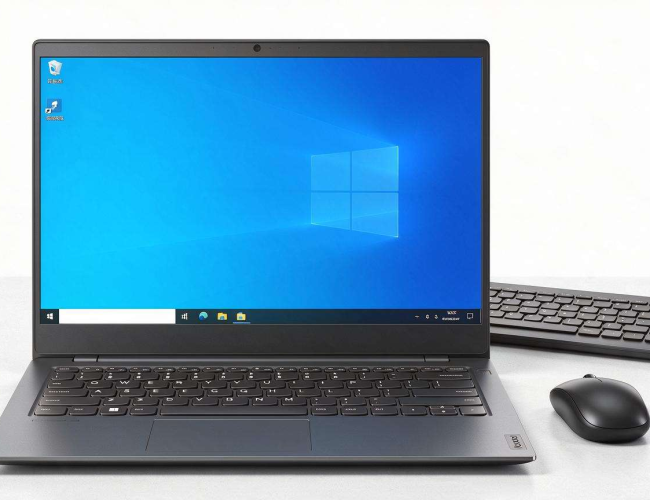
我们需要了解联想设备上触屏功能的管理方式。通常情况下,联想电脑会配备相应的驱动程序来支持触屏操作。我们可以通过设备管理器来查看和管理这些驱动。打开设备管理器的方法有多种,常见的是在桌面上右键点击“此电脑”,选择“管理”,然后在计算机管理窗口中找到“设备管理器”。在设备管理器中,展开“人体输入设备”或“触设备”选项,这里会显示与触屏相关的设备。
找到对应的触屏设备后,右键点击它并选择“属性”。在属性窗口中,切换到“驱动程序”选项卡,点击“禁用”按钮,即可尝试禁用触屏功能。不过,这种方法可能会因设备驱动的不同而有所差异,有些驱动可能没有直接的禁用选项。如果遇到这种情况,我们可以进一步考虑通过系统设置来调整。
进入系统设置界面,一般可以通过点击任务栏上的开始菜单,选择“设置”图标来打开。在设置中,找到“设备”选项。进入设备设置页面后,左侧会有多个分类选项,找到“触板”或类似与触屏相关的选项(不同电脑可能名称略有不同)。在这里,我们可以查看关于触屏功能的详细设置。有些电脑会提供专门的开关来控制触屏,将其关闭即可。但如果没有明显的开关选项,我们可以尝试在相关设置中查找是否有“阻止触输入”或“关闭触屏”等类似的功能入口。
还可以通过联想电脑自带的管理软件来进行触屏设置。联想通常会提供自家的电脑管理软件,如Lenovo Vantage等。打开该软件后,在软件界面中寻找与硬件设置或输入设备相关的选项。在这些设置中,仔细查找关于触屏功能的控制选项,看是否能够直接关闭触屏。如果软件中没有找到相关功能,也可以在软件的搜索框中输入“触屏”等关键词,看是否能找到对应的设置指引。
除了上述常规方法外,还可以考虑通过更新驱动程序来解决触屏相关问题。有时候,触屏功能出现异常或无法正常关闭,可能是由于驱动程序过时或存在兼容性问题。我们可以前往联想官方网站,根据电脑的型号下载最新的触屏驱动程序。下载安装完成后,再次尝试关闭触屏功能,看是否能够成功。
在关闭触屏功能后,如果需要再次启用,只需按照上述相反的步骤进行操作即可。比如在设备管理器中重新启用触屏设备驱动,或者在系统设置中重新打开触屏开关等。
联想Windows10关闭触屏功能虽然不是一个极其复杂的操作,但需要我们根据不同的设备情况和软件环境,灵活运用各种方法来找到最适合的解决方案。通过合理地关闭触屏功能,能够满足我们在不同场景下的使用需求,提升电脑操作的便捷性和效率。无论是专业办公还是日常使用,都能让电脑更好地服务于我们的工作和生活。希望以上介绍的方法能够帮助到那些有需要关闭联想Windows10触屏功能的用户,让大家能够轻松应对各种使用场景,充分发挥电脑的性能。
