
在Windows10系统中,文件共享是一项非常实用的功能,它能够方便用户在不同设备之间传输和共享文件。通过文件共享,用户可以轻松地与他人协作,提高工作效率。下面将详细介绍Windows10如何实现文件共享。
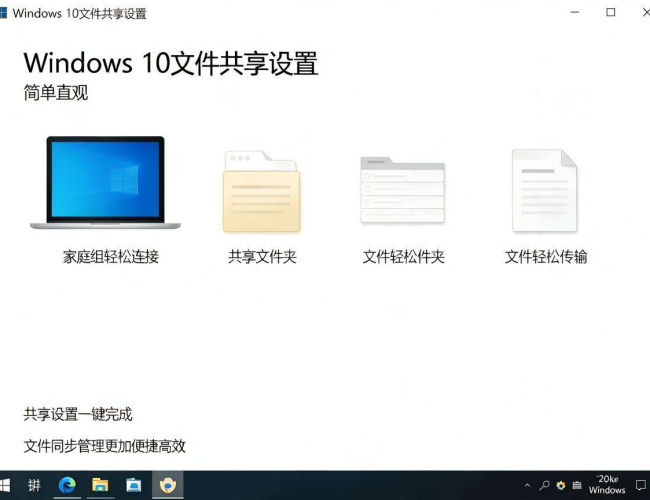
要进行文件共享,需要确保网络连接正常。Windows10支持多种网络连接方式,如Wi-Fi、以太网等。确保你的设备已连接到稳定的网络,这样才能顺利进行文件共享操作。
接下来,设置共享文件夹。在需要共享的文件夹上右键单击,选择“属性”。在弹出的属性窗口中,切换到“共享”选项卡。点击“共享”按钮,选择要共享的用户或用户组。你可以选择特定的用户,也可以选择“Everyone”(表示所有具有访问权限的用户)。设置好共享权限后,点击“共享”即可。
共享文件夹设置完成后,其他用户就可以通过网络访问该文件夹了。在其他设备上,打开“此电脑”或“网络”,找到你的计算机名称。点击进入后,就能看到你共享的文件夹。如果是首次访问,可能需要输入用户名和密码进行验证。
为了方便访问共享文件夹,你还可以将其添加到“网络”中。在“此电脑”上右键单击,选择“映射网络驱动器”。在弹出的窗口中,选择要映射的共享文件夹路径,然后选择一个驱动器盘符。设置完成后,点击“完成”。这样,在“此电脑”中就会出现一个新的驱动器盘符,直接点击即可访问共享文件夹。
在共享文件时,还需要注意一些安全问题。确保设置合适的共享权限,避免未经授权的访问。可以设置不同用户的读写权限,保护敏感文件的安全。定期更新系统和杀毒软件,防止病毒和恶意软件通过共享文件传播。
除了通过网络共享文件夹,Windows10还支持通过OneDrive进行文件共享。OneDrive是微软提供的云存储服务,用户可以将文件上传到云端,然后与他人共享链接。其他用户通过点击链接,即可访问共享的文件。这种方式方便快捷,不受地域限制。
如果你需要与特定的用户进行频繁的文件共享,还可以使用“家庭组”功能。在Windows10中,创建或加入家庭组后,组内成员可以方便地共享文件和打印机。家庭组提供了一种简单的共享方式,适合家庭用户和小型办公环境。
Windows10提供了多种文件共享方式,满足不同用户的需求。无论是通过网络共享文件夹、OneDrive云存储还是家庭组功能,都能方便地实现文件的共享和协作。在使用文件共享功能时,要注意安全设置,保护好自己的文件和隐私。希望以上介绍能帮助你在Windows10系统中轻松实现文件共享,提高工作和生活效率。
在实际操作中,可能会遇到一些问题。比如,其他用户无法访问共享文件夹,这可能是由于网络设置、共享权限或防火墙等原因导致的。首先检查网络连接是否正常,确保共享文件夹的权限设置正确。如果是防火墙阻止了访问,可以在防火墙设置中添加共享文件夹的访问规则。
如果在共享文件过程中出现文件损坏或丢失的情况,要及时检查共享设置和存储设备。确保共享文件夹所在的磁盘空间充足,避免因空间不足导致文件传输错误。定期备份重要的共享文件,以防万一。
对于一些较大的文件共享需求,可能会遇到传输速度慢的问题。可以考虑使用高速稳定的网络连接,如千兆以太网。或者优化网络设置,关闭不必要的网络连接和后台程序,以提高文件传输速度。
在与他人共享文件时,要注意文件的版权问题。确保共享的文件是合法拥有且有权共享的,避免因版权纠纷带来麻烦。
随着科技的不断发展,文件共享的方式也在不断创新。除了Windows10自带的共享功能,还有许多第三方文件共享软件可供选择。这些软件通常提供更丰富的功能和更高的安全性,可以根据自己的需求进行选择和使用。
Windows10的文件共享功能为用户提供了便捷的文件传输和协作方式。通过合理设置和正确使用,可以轻松实现不同设备之间的文件共享,提高工作和生活的便利性。在享受文件共享带来的便利时,也要注意安全和版权等问题,确保文件共享的顺利进行。
