
安装Windows10纯净系统是一项需要耐心和细心的工作,它能为你的电脑带来一个清爽、稳定且高效的运行环境。在开始安装之前,你需要做好充分的准备工作。确保你的电脑硬件满足Windows10的最低配置要求,这样才能保证系统安装后能够正常运行。一般来说,处理器至少需要1GHz或更快,内存至少1GB(32位)或2GB(64位),硬盘空间至少16GB(32位)或20GB(64位)。准备好一个容量不小于8GB的可引导U盘,用于存储系统安装文件。你可以通过微软官方网站下载MediaCreationTool工具,它会帮助你轻松创建可引导的安装U盘。在下载过程中,要保证网络连接稳定,避免出现下载中断的情况。
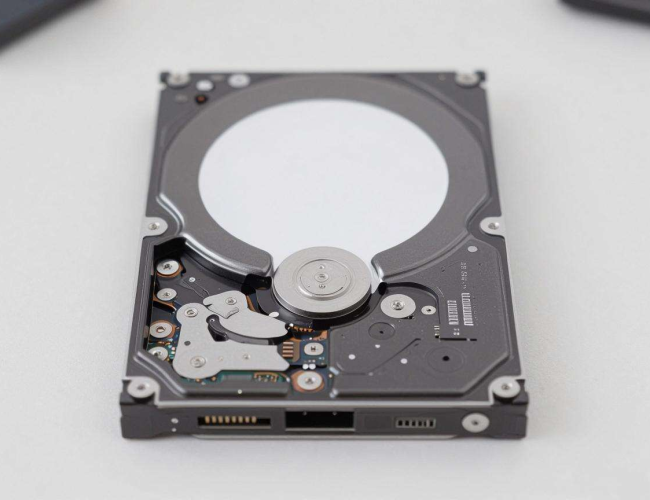
接下来,备份好电脑中的重要数据。因为安装Windows10纯净系统会格式化系统盘,这意味着盘里的所有数据都会被清除。所以,将你需要的数据,如照片、文档、等,提前复制到外部存储设备或其他电脑上。这一步至关重要,千万不可忽视,以免造成数据丢失带来的损失。完成准备工作后,就可以开始安装系统了。将制作好的可引导U盘插入电脑,重启电脑。在电脑启动过程中,根据屏幕提示按下对应的按键进入BIOS设置界面(不同品牌电脑进入BIOS的按键不同,常见的有Del、F2等)。在BIOS中,找到“Boot”选项,将U盘设置为第一启动项,然后保存设置并退出BIOS。
电脑从U盘启动后,会进入Windows10安装界面。你可以选择语言、时间和货币格式、键盘和输入法等选项,然后点击“下一步”。接着,点击“现在安装”按钮。如果你没有产品密钥,可以选择“我没有产品密钥”,然后点击“下一步”,先进行系统的安装,之后再激活。安装程序会开始加载文件,之后会进入“你想执行哪种类型的安装?”界面,这里选择“自定义:仅安装Windows(高级)”选项。在接下来的界面中,选择要安装Windows10的分区。一般来说,如果你的电脑只有一个硬盘,通常会看到一个较大的分区,通常标记为“C盘”,这就是系统盘,选择它然后点击“下一步”即可开始安装过程。安装程序会自动复制文件、展开功能、安装更新等,期间电脑可能会重启多次。在安装过程中,你无需进行过多操作,只需耐心等待即可。
当安装完成后,电脑会再次重启,进入初始设置界面。在这里,你需要设置一些基本信息,如地区、语言、网络连接等。设置完成后,根据提示创建一个本地账户或登录已有微软账户。登录账户后,系统会自动安装一些驱动程序和更新,使电脑能够更好地发挥性能。至此,Windows10纯净系统就安装完成了。在安装后的一段时间内,系统可能会继续进行一些后台更新和优化操作,这是正常现象,不要随意中断。建议安装一些常用的安全软件,如杀毒软件、防火墙等,以保护电脑安全。安装Windows10纯净系统虽然有一定的步骤,但只要按照上述方法认真操作,就能顺利完成,为你的电脑带来全新的体验。
