
在使用Windows 10系统的过程中,许多用户可能会遇到这样的情况:在进行一些特定操作时,比如观看、阅读文档或者进行数据处理时,不希望桌面因为长时间无操作而自动熄灭。这不仅会影响操作的流畅性,还可能导致数据丢失等问题。那么,如何让Windows 10桌面一直保持常亮呢?下面将为大家详细介绍几种有效的方法。
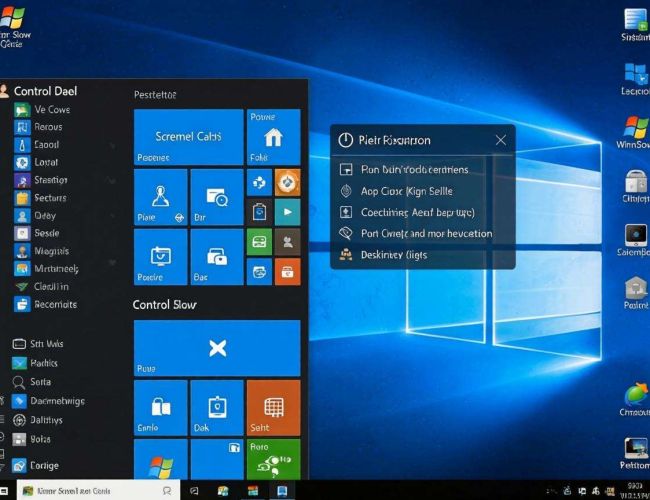
我们可以通过调整电源设置来实现桌面常亮。打开电脑的“控制面板”,在搜索框中输入“电源选项”,然后点击进入“电源选项”设置界面。在这里,我们可以看到有多个电源计划可供选择,如“平衡”“节能”“高性能”等。一般情况下,系统默认的电源计划会根据一定的时间设置自动关闭显示器,以达到节能的目的。我们需要对其进行修改。选择当前正在使用的电源计划,点击“更改计划设置”。在弹出的新窗口中,我们可以看到“用电池”和“接通电源”两种状态下的设置选项。将“关闭显示器”的时间设置为“从不”,不管是在使用电池还是接通电源的情况下,这样系统就不会自动关闭显示器,从而让桌面一直保持常亮。
除了通过电源选项进行设置外,还可以使用注册表编辑器来实现这一功能。不过,在操作注册表之前,一定要先备份注册表,以免出现错误导致系统故障。按下Win + R组合键,打开“运行”对话框,输入“regedit”并回车,打开注册表编辑器。在注册表中依次找到“HKEY_CURRENT_USERControl PanelPowerCfgGlobalPowerPolicy”,在右侧窗口中找到“ACSettingIndex”(接通电源时)和“DCSettingIndex”(使用电池时)这两项。将它们的值修改为“0”,然后关闭注册表编辑器。这样设置后,系统就会一直保持显示器常亮。
对于一些特殊需求的用户,还可以使用第三方软件来实现桌面常亮。市面上有很多专门用于防止屏幕自动熄灭的软件,例如“Keep Awake”。下载并安装该软件后,打开软件界面,只需简单地点击一下开启按钮,软件就会阻止系统进入睡眠状态,让桌面一直保持常亮。使用第三方软件的好处是操作简单,而且功能更加丰富,有些软件还可以设置定时常亮、根据特定条件保持常亮等功能。
需要注意的是,虽然让桌面一直保持常亮可以满足我们的一些特定需求,但长时间亮屏会增加显示器的损耗,同时也会消耗更多的电量。因此,在不需要桌面常亮的时候,最好将设置恢复到正常状态,以保护显示器和节省能源。在进行注册表修改和使用第三方软件时,一定要谨慎操作,避免因操作不当而导致系统出现问题。
通过以上几种方法,我们可以轻松地让Windows 10桌面一直保持常亮。用户可以根据自己的实际需求和操作习惯选择合适的方法。希望这些方法能够帮助大家解决桌面自动熄灭的困扰,让我们的电脑使用更加便捷和高效。
