
G31主板作为一款曾经在市场上广泛应用的主板,虽然它诞生的时间较早,但在如今仍有不少用户在使用。随着Windows 10系统的普及,很多使用G31主板的用户也希望能够体验到这一系统带来的新功能和更好的性能表现。由于G31主板的硬件配置相对较低,在安装Windows 10系统时会面临一些挑战和需要特别注意的地方。
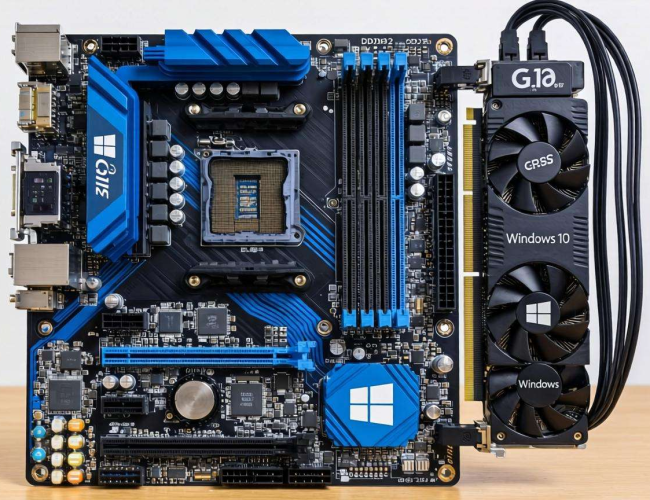
要在G31主板上安装Windows 10系统,首先需要了解G31主板的基本情况。G31主板一般支持英特尔酷睿2系列等处理器,内存通常支持DDR2规格,且最大容量有限。而Windows 10系统对硬件有一定的要求,例如至少需要1GB(32位)或2GB(64位)的内存,以及16GB(32位)或20GB(64位)的可用硬盘空间。所以在安装之前,要检查自己的硬件是否满足这些基本条件。
在硬件检查方面,要确保主板的BIOS版本是最新的。因为较新的BIOS版本可能会对硬件的兼容性和性能有所优化,也能更好地支持Windows 10系统。可以通过主板厂商的官方网站,找到对应型号的G31主板BIOS更新程序,按照说明进行更新操作。要检查硬盘的健康状况,如果硬盘存在坏道等问题,可能会导致安装过程中出现错误,影响系统的正常安装和使用。
接下来就是准备安装介质。可以使用U盘制作Windows 10的安装启动盘。下载Windows 10的官方镜像文件,可以从微软的官方网站获取。然后,使用工具软件如Rufus等,将下载好的镜像文件写入到U盘中。在制作过程中,要注意选择正确的U盘和分区格式等参数。
将制作好的安装启动盘插入G31主板的电脑中,进入BIOS设置界面,将启动顺序设置为从U盘启动。不同品牌的主板进入BIOS的方式可能不同,常见的有按Del、F2、F10等键。进入BIOS后,通过方向键找到启动选项,将U盘移动到首位,保存设置并退出。
当电脑从U盘启动后,就会进入Windows 10的安装界面。按照提示进行操作,选择安装语言、时间和货币格式、键盘或输入法等选项。接着,会出现安装类型的选择,这里可以选择“自定义:仅安装Windows(高级)”。在分区界面,要注意对硬盘进行合理的分区,如果硬盘之前有数据,要提前做好备份。
安装过程中,系统会自动复制文件、安装更新等,这个过程可能会需要一些时间。安装完成后,电脑会自动重启,进入系统设置界面。在这里,需要设置用户名、密码、网络连接等信息。
安装完成后,还需要安装驱动程序。由于G31主板相对较老,一些驱动可能无法通过Windows Update自动安装。可以到主板厂商的官方网站,下载对应型号的主板驱动,包括显卡、声卡、网卡等驱动程序,以确保硬件能够正常工作。
在使用过程中,由于G31主板的性能有限,可能会出现系统运行缓慢的情况。可以通过优化系统设置,如关闭一些不必要的服务和自启动程序,来提高系统的运行速度。定期对系统进行维护,如清理磁盘、查杀病毒等,也能保证系统的稳定运行。
在G31主板上安装Windows 10系统虽然有一定的难度,但只要按照正确的步骤进行操作,注意硬件检查、安装介质准备、驱动安装等方面,还是可以成功安装并正常使用的。通过安装Windows 10系统,能让老主板焕发出新的活力,为用户带来更好的使用体验。
