
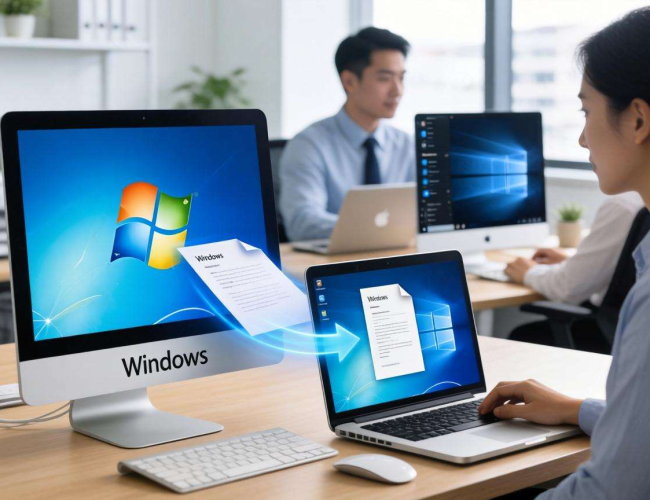
在当今数字化的时代,我们常常会在不同的操作系统之间进行文件传输,其中将Windows系统中的文件传到Mac系统是比较常见的需求。由于Windows和Mac是两种不同的操作系统,它们在文件系统、网络设置等方面存在一定差异,这就使得文件传输并非像在同一操作系统内那样简单直接。不过,我们可以通过多种方法来实现这一目的,下面就为大家详细介绍几种常见且有效的文件传输方式。
使用移动存储设备是最传统也是最直观的方法。这种方式简单易行,不受网络条件的限制。常见的移动存储设备有U盘和移动硬盘。我们需要准备一个容量足够的U盘或移动硬盘。将其插入Windows电脑,待系统识别后,打开“此电脑”,找到移动存储设备的盘符。然后,在Windows系统中找到想要传输的文件,通过复制或剪切操作将文件移动到移动存储设备中。完成文件转移后,安全地从Windows电脑中拔出移动存储设备。接着,将移动存储设备插入Mac电脑。Mac系统会自动识别移动存储设备,打开“访达”,在侧边栏中可以看到移动存储设备的图标。双击打开该设备,找到之前存储的文件,将其复制到Mac电脑的指定文件夹中即可。不过,需要注意的是,U盘和移动硬盘的文件系统格式可能会影响在Mac系统中的使用。例如,Windows常用的NTFS格式在Mac系统中默认只能读取不能写入,这时可以将移动存储设备格式化为exFAT格式,这种格式在Windows和Mac系统中都能很好地兼容。
借助网络进行文件传输也是一种便捷的方式,其中使用共享文件夹是一种不错的选择。在Windows电脑上,我们需要设置共享文件夹。找到要共享的文件夹,右键点击该文件夹,选择“属性”,在弹出的属性窗口中切换到“共享”选项卡,点击“共享”按钮,选择要共享的用户,并设置相应的权限,然后点击“共享”完成设置。接着,在Mac电脑上,打开“访达”,选择“前往”菜单中的“连接服务器”。在“服务器地址”中输入Windows电脑的IP地址或计算机名,格式一般为“smb://IP地址”或“smb://计算机名”。点击“连接”后,输入Windows电脑的用户名和密码,即可访问Windows电脑上的共享文件夹。在共享文件夹中找到要传输的文件,将其复制到Mac电脑的本地文件夹中。
云存储服务也是实现Windows文件传到Mac的有效途径。常见的云存储服务有百度网盘、腾讯微云等。在Windows电脑上,先注册并登录云存储服务账号,然后将需要传输的文件上传到云存储中。上传完成后,在Mac电脑上同样注册并登录相同的云存储服务账号,在云存储客户端或网页端找到之前上传的文件,将其下载到Mac电脑中。云存储的优点是不受设备和地域的限制,只要有网络就可以随时随地进行文件的上传和下载。但也存在一些缺点,比如上传和下载速度可能会受到网络带宽的影响,而且部分云存储服务有一定的存储容量限制。
除了上述方法外,还可以使用第三方文件传输工具,如飞鸽传书、茄子快传等。这些工具通常具有操作简单、传输速度快等特点。以飞鸽传书为例,在Windows和Mac电脑上都安装飞鸽传书软件,确保两台电脑处于同一局域网内。在Windows电脑上打开飞鸽传书,找到Mac电脑的设备图标,选择要传输的文件并发送。在Mac电脑上接收文件即可完成传输。
将Windows的文件传到Mac有多种方法可供选择,我们可以根据实际情况和需求,选择最适合自己的方式来完成文件的传输。无论是传统的移动存储设备,还是便捷的网络传输方式,都能帮助我们轻松实现文件在不同操作系统之间的转移。
