
Windows10系统中,分辨率的提升对于用户有着重要意义,它能让屏幕显示更加清晰、细腻,无论是工作、娱乐还是学习,都能带来更好的视觉体验。想要提升Windows10的分辨率,首先要了解系统的相关设置以及硬件条件的限制。
要提升分辨率,我们需要先检查显卡驱动是否安装正确且为最新版本。显卡驱动如同硬件与系统之间的桥梁,它直接影响着系统对显示设备的控制和优化能力。过时的显卡驱动可能无法支持高分辨率,或者在高分辨率下出现显示异常等问题。我们可以通过设备管理器来查看显卡驱动状态。在桌面上右键点击“此电脑”,选择“管理”,在弹出的计算机管理窗口中找到“设备管理器”,展开“显示适配器”选项,右键点击显卡名称,选择“属性”,在弹出的属性窗口中查看驱动程序版本等信息。如果发现驱动不是最新版本,可以前往显卡厂商的官方网站,根据显卡型号下载对应的最新驱动程序进行安装。安装过程中按照提示操作即可,一般安装完成后需要重启电脑,以使新驱动生效。
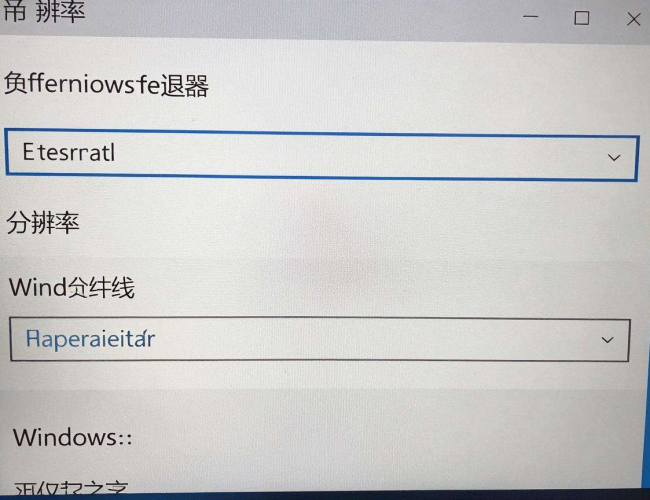
在确保显卡驱动正常后,我们进入系统的显示设置来调整分辨率。在桌面上右键点击空白处,选择“显示设置”。进入显示设置窗口后,在“显示分辨率”下拉菜单中,可以看到当前系统支持的分辨率选项。根据显示器的实际情况和个人需求选择合适的分辨率。一般来说,分辨率数值越高,屏幕显示的内容就越清晰,但同时对显卡的性能要求也越高。如果选择了过高的分辨率导致屏幕显示模糊或者出现卡顿等现象,可能是显卡性能不足,需要适当降低分辨率。除了基本的分辨率设置,还可以在显示设置窗口中调整其他相关参数,如缩放比例等。缩放比例的设置要根据显示器的实际分辨率和个人视觉习惯来调整,以确保屏幕上的文字、图标等显示大小合适,既不会过大显得粗糙,也不会过小难以看清。
对于一些老旧的显示器,可能本身并不支持过高的分辨率。在这种情况下,即使显卡支持,也无法设置到过高的分辨率。此时,我们可以考虑更换显示器。新的显示器通常具有更好的显示性能和更高的分辨率支持能力,能够为我们带来更清晰、更丰富的视觉体验。在选择显示器时,要注意其分辨率参数以及与显卡的兼容性。也要考虑显示器的尺寸、色彩表现、响应时间等因素,以满足不同的使用需求。
电脑的硬件配置也是影响分辨率提升的关键因素。除了显卡,CPU、内存等硬件也对系统的整体性能有着重要影响。如果电脑硬件配置较低,强行提升分辨率可能会导致系统运行缓慢,甚至出现死机等情况。因此,在提升分辨率之前,要确保电脑硬件能够稳定支持。可以通过升级硬件来提升电脑的整体性能,从而更好地支持高分辨率显示。例如,增加内存容量可以让系统在处理大量图像数据时更加流畅,升级CPU可以提高数据处理能力,为高分辨率显示提供更强大的计算支持。
提升Windows10的分辨率需要综合考虑显卡驱动、系统显示设置、显示器硬件以及电脑整体硬件配置等多个方面。通过正确的操作和合理的调整,我们能够让Windows10系统的分辨率得到提升,享受到更加清晰、舒适的视觉体验,无论是在处理工作文档、观看还是进行游戏娱乐等场景中,都能获得更好的效果。在操作过程中,要注意每一个环节的细节,确保各个硬件和软件之间的协同工作,以达到最佳的分辨率提升效果,让我们的电脑使用体验更加出色。
