
在计算机使用过程中,很多用户会在已经安装了Windows系统的电脑上尝试安装Linux系统,以体验不同的操作系统环境、满足特定的工作或学习需求。在安装Linux系统之后,由于各种原因,比如对Linux系统不适应、出现兼容性问题或者需要恢复到原来仅使用Windows系统的状态等,就需要进行系统还原操作。这一过程并非简单直接,涉及到多个步骤和技术要点,并且不同的情况有着不同的还原方法和注意事项。
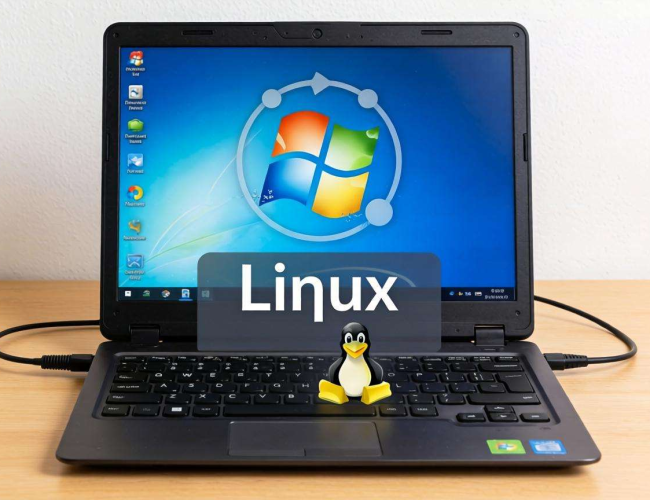
我们要明确在Windows后安装Linux系统的一些基本情况。当在Windows系统之后安装Linux时,通常会改变计算机的引导顺序和分区结构。Linux系统一般会有自己独立的分区,同时还会安装自己的引导程序,例如GRUB。GRUB会接管计算机的引导过程,在开机时提供多个操作系统的选择菜单。如果要还原系统,第一步就是要恢复Windows的引导。
对于恢复Windows引导,有多种方法可以选择。较为常见的是使用Windows安装光盘或U盘进行修复。我们可以将制作好的Windows安装介质插入电脑,然后从该介质启动计算机。在安装界面中,选择“修复计算机”选项,接着进入“疑难解答”,再选择“命令提示符”。在命令提示符中,我们可以使用一些命令来修复引导。例如,使用“bootrec /fixmbr”命令可以修复主引导记录,“bootrec /fixboot”命令可以修复系统分区的引导扇区,“bootrec /rebuildbcd”命令可以重建启动配置数据。执行这些命令后,重新启动计算机,一般就可以恢复Windows的引导,使得开机直接进入Windows系统。
除了使用命令行修复引导,还可以使用一些第三方工具来完成这个任务。比如EasyBCD,它是一款功能强大的引导管理工具。我们可以在Windows系统中安装并打开EasyBCD,在软件界面中选择“添加新条目”,然后选择“Windows”,按照提示进行操作,就可以重新将Windows引导添加到引导菜单中。
在恢复了Windows引导之后,还需要处理Linux系统占用的分区。如果不打算再使用Linux系统,那么可以将其分区进行删除。在Windows系统中,可以通过磁盘管理工具来完成这一操作。打开“计算机管理”,选择“磁盘管理”,找到Linux系统所在的分区,右键点击该分区,选择“删除卷”,然后按照提示完成删除操作。删除分区后,我们可以将这些空闲空间重新分配给Windows系统使用,以增加Windows系统的可用磁盘空间。
在进行系统还原操作之前,一定要做好数据备份工作。因为无论是修复引导还是删除分区,都有可能导致数据丢失。我们可以将重要的数据复制到外部存储设备,如移动硬盘、U盘等。在操作过程中要仔细谨慎,按照正确的步骤进行,避免因误操作而造成不必要的损失。
不同版本的Windows和Linux系统在系统还原过程中可能会存在一些细微的差异。例如,Windows 10和Windows 7在引导修复的具体命令和操作步骤上可能会有所不同;不同发行版的Linux系统在分区格式和引导程序的设置上也会有区别。因此,在进行系统还原之前,最好先了解自己所使用的操作系统版本,并查阅相关的资料和教程,以确保操作的准确性和安全性。
在Windows后安装Linux系统后的还原是一个需要谨慎对待的过程,涉及到引导修复和分区处理等多个方面。通过正确的方法和步骤,我们可以顺利地将系统还原到安装Linux之前的状态,让计算机恢复到原来的使用环境。
