
在Mac电脑上安装Windows 10系统,使用USB安装是一种常见且有效的方式。这一过程对于很多用户来说,既充满期待又可能面临一些挑战。准备一个合适的USB安装介质至关重要。要确保该USB的容量足够,一般建议至少8GB,以容纳完整的Windows 10安装文件。
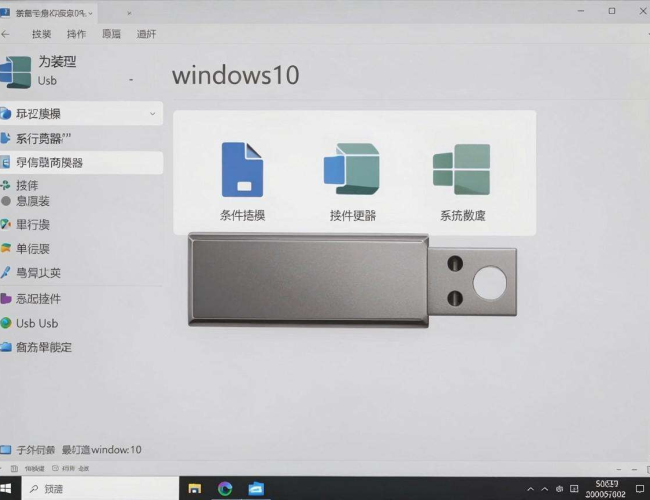
选择一个质量可靠的USB闪存驱动器也不容忽视。劣质的USB可能会在安装过程中出现传输错误等问题,导致安装失败。在准备好USB后,还需要进行一系列的设置。要从微软官方网站下载Windows 10的安装镜像文件。这一步需要注意选择与自己Mac电脑硬件兼容的版本,比如根据Mac的处理器架构等信息来挑选合适的镜像。
下载完成后,使用专门的软件将镜像文件写入USB。有一些工具如TransMac等可以帮助我们完成这个操作。在写入过程中,要确保电脑处于稳定的状态,避免出现意外的中断。一旦USB安装介质准备妥当,就可以开始在Mac上进行Windows 10的安装了。首先要进入Mac的系统偏好设置,找到“启动磁盘”选项,选择将电脑从USB启动。
在重启电脑后,会进入到Windows 10的安装界面。在这里,按照提示一步步进行操作,如选择语言、地区、键盘布局等。安装过程中,需要注意选择合适的分区。对于Mac电脑来说,要合理分配磁盘空间给Windows 10系统。可以根据自己的需求,比如打算在Windows中运行哪些软件,是否需要存储大量文件等来确定分区大小。
在安装过程中,还可能会遇到一些驱动相关的问题。Mac电脑的硬件与Windows系统不完全匹配,所以需要安装专门的驱动程序。一般来说,在安装完成Windows 10的基本系统后,可以通过联网自动更新部分驱动。但有些特定的硬件,如显卡、声卡等,可能还需要手动下载对应的Mac版驱动。
在安装Windows 10后,还可以对系统进行一些优化设置。比如调整电源管理模式,以适应Mac电脑的硬件特点,避免过度耗电或性能不佳。安装一些常用的安全软件,保障系统在Windows环境下的安全。
整个安装过程虽然有一定的复杂性,但只要按照正确的步骤进行操作,就能成功在Mac上安装Windows 10系统。通过USB安装,用户可以在Mac电脑上体验到Windows系统带来的不同软件和功能,满足多样化的使用需求。无论是为了运行一些特定的Windows应用程序,还是进行双系统之间的切换使用,这种安装方式都为用户提供了便利。而且,随着技术的不断发展,相关的安装工具和流程也在不断优化,使得在Mac上安装Windows 10变得越来越容易。用户在遇到问题时,也可以通过网络搜索、论坛交流等方式获取更多的帮助和解决方案。利用USB安装Windows 10在Mac上,为用户打开了一扇通往不同操作系统世界的大门,丰富了电脑的使用体验。
