
在使用Windows11系统时,有时会遇到需要关闭McAfee的情况。McAfee作为一款知名的安全软件,虽然能为系统提供一定的安全防护,但在某些特定场景下,关闭它可能是必要的操作。了解如何在Windows11中顺利关闭McAfee,对于用户来说至关重要。这不仅能解决一些因软件冲突可能引发的问题,还能让用户根据自身需求灵活调整系统设置。
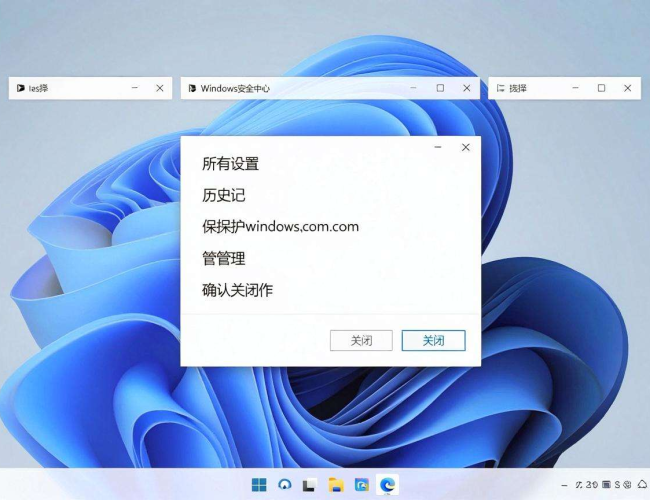
要关闭McAfee,我们可以通过多种途径来实现。其中一种常见的方法是在任务栏的通知区域找到McAfee的图标。通常,McAfee的图标会显示在任务栏的右下角附近,以一个盾牌或者类似的安全标识呈现。当我们右键点击这个图标时,会弹出一个菜单。在菜单中,一般会有“退出”或者“关闭”之类的选项,点击该选项即可尝试关闭McAfee。
有时候直接在任务栏图标处操作可能并不总是能顺利关闭McAfee。这时候,我们可以尝试从系统的“应用和功能”设置中去关闭它。进入Windows11的设置界面,可以通过点击任务栏上的开始菜单图标,然后在弹出菜单中选择“设置”选项来进入。在设置界面中,找到“应用”选项并点击进入。接着,在“应用和功能”列表中,查找McAfee相关的应用程序。找到后,点击该应用程序名称,然后在弹出的页面中选择“卸载”或者“关闭”按钮。按照系统提示进行操作,逐步完成关闭McAfee软件的过程。
如果McAfee在系统中出现异常,无法通过常规方式关闭,我们还可以考虑使用系统自带的任务管理器来强制关闭相关进程。按下“Ctrl + Shift + Esc”组合键,打开任务管理器。在任务管理器的“进程”选项卡中,找到与McAfee相关的进程。这些进程名称可能包含“McAfee”字样,比如“McAfee Agent”等。选中这些进程后,点击“结束任务”按钮,即可尝试终止McAfee正在运行的进程,从而达到关闭McAfee的目的。
在关闭McAfee之前,我们也需要考虑一些相关的问题。比如,关闭McAfee后,系统的安全防护可能会暂时缺失。所以,如果在关闭后需要进行一些网络操作或者安装未知来源的软件,一定要谨慎。最好在关闭McAfee之前,先确保系统已经进行了一次全面的病毒查杀,并且提前备份好重要的数据。如果之后还打算重新启用McAfee,要确保从官方渠道下载最新版本的软件,并进行正确的安装和配置,以保证系统能继续得到有效的安全防护。
有些用户可能会担心关闭McAfee后系统会受到病毒攻击等安全威胁。实际上,现代的Windows11系统本身也具备一定的安全防护机制,如内置的Windows Defender。在关闭McAfee后,Windows Defender会自动接管部分安全防护功能,为系统提供基本的保护。当然,不同的安全需求可能需要不同的安全软件配置。如果用户对系统安全有较高的要求,在关闭McAfee后,可以根据自身情况考虑安装其他可靠的安全软件来替代它,以确保系统始终处于安全状态。
在Windows11中关闭McAfee有多种方法可供选择,用户可以根据实际情况灵活运用。但无论采用哪种方法,都要在操作前充分考虑系统安全等相关因素,以确保关闭McAfee的过程顺利,并且在关闭后能妥善保障系统的正常运行和数据安全。通过正确的操作和合理的安排,我们可以在Windows11系统中自如地处理McAfee的关闭问题,满足不同场景下的使用需求。
