
在Windows10笔记本中使用N卡,能显著提升图形处理能力,带来更流畅的游戏体验与高效的图形工作效率。对于广大笔记本用户而言,了解并充分发挥N卡的优势至关重要。
要确保你的Windows10笔记本所配备的是N卡。可以通过设备管理器来查看,在“显示适配器”选项中,若看到NVIDIA相关的显卡型号,便确定是N卡。当确认是N卡后,安装合适的驱动程序是关键步骤。你可以前往NVIDIA官方网站,根据笔记本的具体型号,下载最新版本的驱动程序。下载完成后,按照安装向导的提示进行操作,一般只需点击“下一步”即可完成安装。更新驱动程序不仅能让显卡发挥出最佳性能,还可能修复一些潜在的兼容性问题。
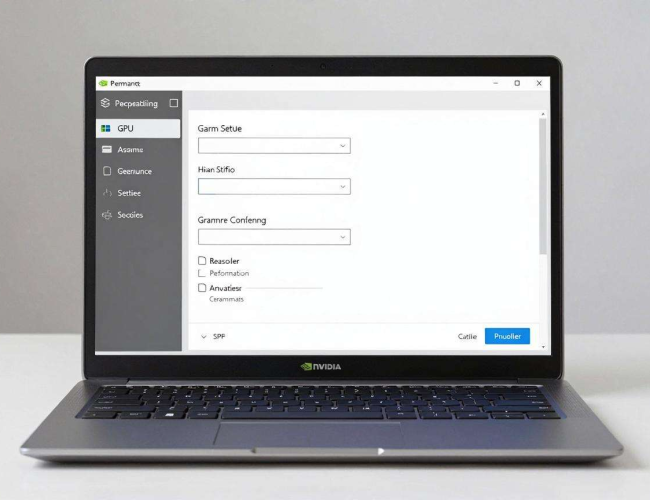
安装好驱动后,就可以对N卡进行一些个性化设置。在Windows10系统中,右键点击桌面空白处,选择“NVIDIA控制面板”。进入控制面板后,你会看到丰富的设置选项。例如,在“3D设置”的“管理3D设置”中,对于“全局设置”,你可以根据自己的使用需求来调整。如果经常玩游戏,可将“首选图形处理器”设置为“高性能NVIDIA处理器”,这样能让游戏运行得更加流畅,画面更加清晰、细腻,减少卡顿和掉帧现象。对于一些对图形性能要求较高的专业软件,如Adobe Photoshop等,同样设置为高性能模式,能加快图像渲染速度,提高工作效率。
在“程序设置”中,还可以针对具体的应用程序进行单独优化。比如,将某个游戏添加进去,为其设置特定的显卡参数,如纹理过滤质量、垂直同步等。纹理过滤质量设置得越高,游戏中的纹理细节就越清晰;垂直同步开启后,能防止画面出现撕裂现象,让游戏画面更加稳定。
N卡还支持NVIDIA G-SYNC技术(如果你的笔记本支持该技术)。开启G-SYNC后,能使显示器的刷新率与显卡的输出帧率同步,进一步提升游戏的流畅度和视觉体验。在NVIDIA控制面板中找到“设置G-SYNC”选项,按照提示进行简单设置即可启用。
除了游戏和专业软件,在日常使用中,N卡也能发挥作用。比如,在观看时,NVIDIA的硬件加速功能可以让播放更加流畅,减少缓冲和卡顿。在播放器中,通过NVIDIA控制面板的相关设置,开启解码加速,就能轻松享受带来的视觉盛宴。
要注意保持N卡的散热良好。长时间高负载运行可能会导致显卡温度过高,从而影响性能甚至缩短显卡寿命。可以定期清理笔记本内部的灰尘,确保散热出风口畅通无阻。也可以购买散热底座等辅助设备,帮助笔记本更好地散热。
在Windows10笔记本中充分利用N卡,从正确安装驱动到个性化设置,再到合理应用其各项功能,并注意散热维护,就能让N卡为你的笔记本带来出色的图形处理能力,无论是游戏娱乐还是专业工作,都能更加得心应手,畅享优质的使用体验。
