
在日常使用计算机的过程中,我们常常会用到U盘来存储和传输数据。而查看U盘的序列号在某些情况下是非常必要的,比如在进行数据安全管理、设备追踪以及维修售后等场景中,准确的序列号能够帮助我们更好地识别和管理U盘。对于使用Windows 7操作系统的用户来说,了解如何查看U盘序列号是一项实用的技能。下面将详细介绍几种在Windows 7系统下查看U盘序列号的方法。
我们可以通过命令提示符来查看U盘序列号。这种方法相对简单且较为准确。具体操作步骤如下:第一步,将U盘插入计算机的USB接口,确保Windows 7系统能够正常识别该U盘。第二步,按下“Win + R”组合键,打开“运行”对话框。在对话框中输入“cmd”并回车,即可打开命令提示符窗口。第三步,在命令提示符窗口中,输入“diskpart”并回车,这将启动磁盘分区管理工具。第四步,当命令提示符窗口显示“DISKPART>”时,输入“list disk”并回车,此时系统会列出所有的磁盘信息,包括硬盘和插入的U盘。仔细观察列表,找到U盘对应的磁盘编号。一般来说,U盘的容量相对较小,通过容量大小可以较为容易地分辨出U盘。第五步,确定U盘的磁盘编号后,输入“select disk X”(这里的X代表U盘对应的磁盘编号),然后回车,选中U盘。第六步,输入“detail disk”并回车,此时命令提示符窗口会显示该磁盘的详细信息,其中就包括U盘的序列号。
除了使用命令提示符,我们还可以借助一些第三方软件来查看U盘序列号。例如,鲁大师就是一款功能强大且广受欢迎的系统检测软件。确保鲁大师已经安装在Windows 7系统中。然后,将U盘插入计算机,打开鲁大师软件。在鲁大师的主界面中,点击“硬件检测”选项卡。软件会自动对计算机的硬件进行检测,检测完成后,在“存储设备”一栏中找到插入的U盘。点击U盘的名称,在弹出的详细信息窗口中,就可以看到U盘的序列号。使用第三方软件的好处是操作相对简单,界面直观,即使是计算机操作不太熟练的用户也能轻松上手。
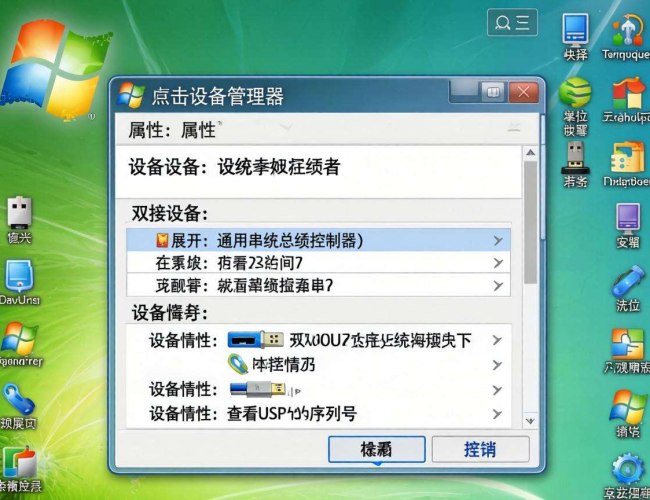
还有一种通过设备管理器来查看U盘序列号的方法。打开“控制面板”,在控制面板中找到“设备管理器”并打开。在设备管理器中,展开“磁盘驱动器”选项,找到U盘对应的设备名称。右键点击该设备名称,选择“属性”。在弹出的属性窗口中,切换到“详细信息”选项卡,在“属性”下拉菜单中选择“硬件ID”。此时,在下方的显示框中会显示出一系列的信息,其中包含了U盘的序列号。这种方法虽然相对麻烦一些,但也是一种可行的查看方式。
在Windows 7系统下查看U盘序列号有多种方法可供选择。无论是使用命令提示符、第三方软件还是设备管理器,都能帮助我们准确获取U盘的序列号。用户可以根据自己的实际情况和操作习惯选择合适的方法。掌握查看U盘序列号的技能,不仅可以帮助我们更好地管理和维护U盘,还能在遇到问题时提供有效的信息支持。希望以上介绍的方法能够对Windows 7用户有所帮助。
