
小新300作为联想旗下一款经典的笔记本电脑,在市场上拥有着不少的用户群体。随着技术的不断发展,Windows 10系统凭借其更加稳定的性能、丰富的功能以及良好的兼容性,成为了众多用户的选择。对于小新300的用户而言,将系统安装为Windows 10不仅能够体验到新系统带来的便捷,还能让电脑在性能上得到进一步的提升。小新300安装Windows 10并非简单的一键操作,它涉及到多个步骤和注意事项,下面我们就来详细了解一下整个安装过程。
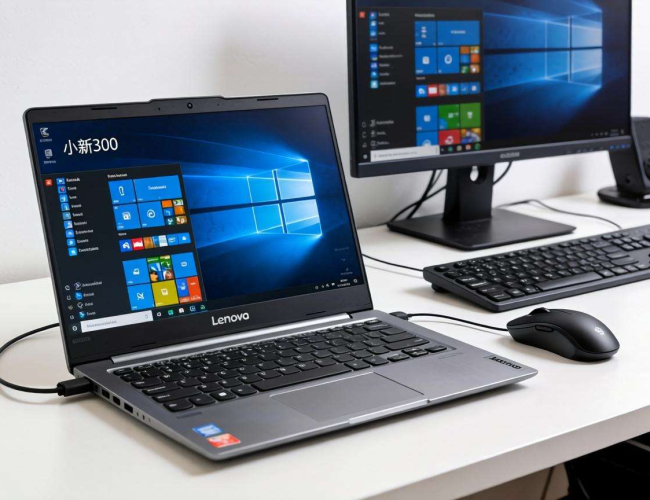
在进行安装之前,我们需要做好充分的准备工作。要备份好电脑中的重要数据,因为安装系统会格式化硬盘,所有的数据都将被清除。可以使用外部存储设备,如移动硬盘、U盘等,将重要的文件、照片、文档等进行拷贝。准备一个容量不小于8GB的可引导U盘,用于制作Windows 10安装介质。可以从微软官方网站下载Windows 10的镜像文件,下载完成后,使用专门的工具将镜像文件写入U盘中。要确保小新300的硬件配置能够满足Windows 10系统的要求,包括处理器、内存、硬盘等。
接下来,我们进入正式的安装环节。将制作好的安装U盘插入小新300的USB接口,然后重启电脑。在开机过程中,根据屏幕提示按下相应的按键进入BIOS设置界面。不同品牌的电脑进入BIOS的按键可能不同,小新300一般是按F12。在BIOS中,将启动顺序设置为从U盘启动。设置完成后,保存并退出BIOS,电脑将从U盘启动,进入Windows 10安装界面。
在安装界面中,首先会出现语言、时间和货币格式、键盘或输入法等选项,根据自己的需求进行选择后,点击“下一步”。接着,点击“现在安装”按钮,输入Windows 10的产品密钥,如果没有密钥,可以选择跳过。之后,会出现安装类型的选择,这里建议选择“自定义:仅安装Windows(高级)”,因为这样可以对硬盘进行分区和格式化。在分区界面,可以根据自己的需求对硬盘进行分区,一般将系统安装在C盘。分区完成后,选择要安装系统的分区,点击“下一步”,系统将开始安装。
安装过程可能需要一段时间,期间电脑会自动重启多次。在安装完成后,会进入系统设置界面,包括网络连接、账户设置等。根据提示完成设置后,就可以正式使用Windows 10系统了。
安装完成后,还需要进行一些后续的操作。安装驱动程序。可以通过联想官方网站下载小新300对应的Windows 10驱动程序,安装完成后,电脑的硬件才能正常工作。进行系统更新。Windows 10会不断推出更新补丁,通过系统更新可以修复系统漏洞,提升系统性能。还可以根据自己的喜好对系统进行个性化设置,如更改桌面背景、设置任务栏等。
小新300安装Windows 10虽然看似复杂,但只要按照正确的步骤进行操作,做好充分的准备工作,就能够顺利完成安装。安装完成后,你将体验到Windows 10系统带来的全新感受,让你的小新300焕发出新的活力。在安装过程中,如果遇到任何问题,可以查阅相关的资料或咨询专业人士,以确保安装过程的顺利进行。
