
在使用苹果笔记本安装Windows系统后,联网是一个基础且重要的操作,它能让我们充分利用互联网的丰富资源,进行办公、娱乐等活动。苹果笔记本在Windows系统下的联网问题可能会让一些用户感到困惑,因为其硬件和软件的兼容性与普通PC有所不同。下面,我们将详细介绍苹果笔记本在Windows系统下的多种联网方式及相关操作步骤。
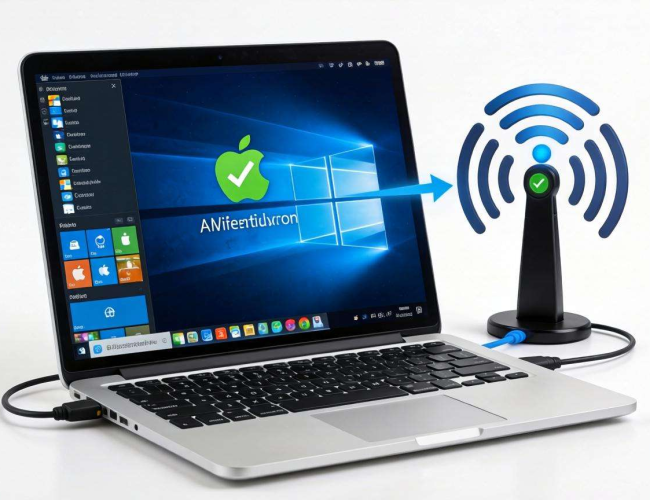
我们来了解一下使用Wi-Fi联网的方法。当你打开苹果笔记本的Windows系统后,第一步要确认无线网卡驱动是否已正确安装。因为苹果笔记本的硬件特点,在Windows系统下可能需要手动安装合适的驱动程序。你可以通过苹果官方网站下载针对该型号笔记本的Windows支持软件包,里面包含了所需的无线网卡驱动。安装完成后,点击任务栏上的网络图标,系统会自动搜索周围可用的Wi-Fi网络。找到你要连接的网络名称后,点击它,输入正确的Wi-Fi密码,然后点击“连接”按钮。如果密码正确,稍等片刻,笔记本就会成功连接到Wi-Fi网络。此时,你就可以打开浏览器,访问网页来验证网络是否正常。
若你所在的环境没有Wi-Fi网络,或者Wi-Fi信号不稳定,还可以使用以太网联网。苹果笔记本通常没有直接的以太网接口,需要借助USB转以太网转接器。将转接器的USB接口插入苹果笔记本的USB接口,另一端的网口连接到路由器或调制解调器的以太网接口。连接好后,Windows系统会自动识别转接器,并尝试连接网络。如果一切正常,任务栏上的网络图标会显示已连接到以太网。这种方式通常能提供更稳定、更高速的网络连接,适合进行大文件下载、在线播放等对网络稳定性要求较高的操作。
如果你需要在移动过程中联网,还可以使用移动热点功能。将你的手机开启移动热点,设置好热点名称和密码。然后在苹果笔记本的Windows系统中,点击任务栏上的网络图标,搜索可用的移动热点网络。找到你手机设置的热点名称后,输入密码进行连接。这样,苹果笔记本就能通过手机的移动数据网络实现联网。不过要注意,使用移动热点可能会消耗手机的流量,建议在有充足流量的情况下使用。
在联网过程中,可能会遇到一些问题。比如,搜索不到Wi-Fi网络,这可能是无线网卡驱动未正确安装,或者无线开关未打开。你可以重新安装驱动程序,或者检查笔记本上的无线开关状态。如果连接网络后无法上网,可能是网络设置出现问题,你可以尝试重置网络设置,或者联系网络服务提供商解决。
苹果笔记本在Windows系统下有多种联网方式可供选择,只要按照正确的步骤操作,就能轻松实现联网。在遇到问题时,要冷静分析,逐步排查,相信你一定能顺利解决联网问题,让苹果笔记本在Windows系统下发挥出最大的作用。无论是在家中、办公室还是外出旅行,都能随时随地畅享网络带来的便利。
