
电脑开机一直处于准备windows的状态,这着实让人着急。当遇到这种情况时,我们需要冷静分析,通过多种方法来尝试解决,以便能让电脑尽快恢复正常运行,顺畅开启。
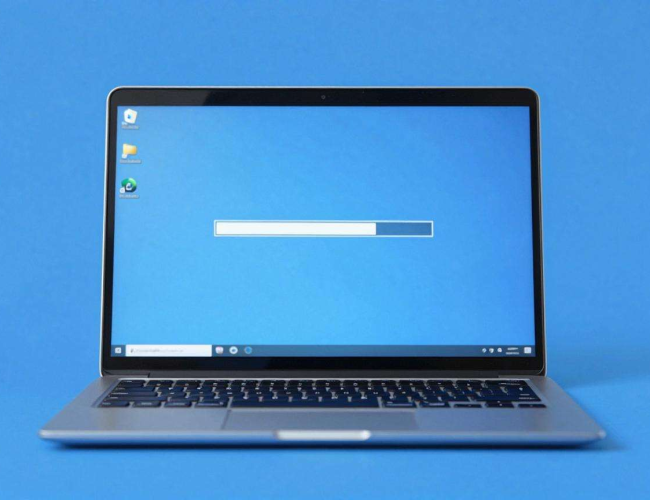
耐心等待一段时间是有必要的。有时候,系统可能正在进行一些后台配置或更新操作,只是进度显示较为缓慢。比如,可能正在安装某个重要的安全补丁,或者进行磁盘索引的优化等。如果等待时间过长仍无变化,那就需要进一步排查原因。
检查硬件连接是关键步骤之一。确保电脑的各个硬件部件连接稳固,没有松动现象。内存条可以重新插拔一下,擦拭金手指部位,以保证良好的接触。硬盘数据线和电源线也需检查是否插好,若接触不良,可能导致系统读取数据异常,进而影响开机准备过程。
接着,可以尝试进入安全模式。在开机时不断按下相应的按键(通常是F8键,不同电脑可能有差异),进入安全模式后,看看是否能够正常启动。安全模式下,系统只加载最基本的驱动程序和服务,有助于判断是否是某些第三方软件或驱动导致的开机问题。如果能在安全模式下正常启动,就可以进一步排查是哪个软件或驱动引起的故障,然后卸载或更新相关程序。
系统文件损坏也可能引发这种情况。利用系统自带的修复工具来扫描和修复系统文件。在开机时使用安装介质(如U盘启动盘)进入修复环境,选择修复计算机选项,然后按照提示操作,让系统自动检测并修复损坏的文件。
磁盘错误同样不容忽视。运行磁盘检查工具,对系统盘进行全面扫描。在“此电脑”中右键点击系统盘,选择属性,在工具选项卡中点击“检查”按钮,选择扫描并尝试恢复坏扇区,这有助于修复可能存在的磁盘逻辑错误,保障系统文件的正常读取。
查看系统日志也能获取一些线索。通过事件查看器来查看系统日志,看看是否有相关的错误提示或警告信息。这些信息可能会明确指出问题所在,比如某个服务启动失败,或者某个驱动加载异常等,从而针对性地进行解决。
如果上述方法都无法解决问题,可能需要考虑进行系统还原或重新安装系统。但在这之前,务必备份好重要的数据,以免数据丢失造成损失。系统还原可以将电脑恢复到之前某个正常的状态,而重新安装系统则是较为彻底的解决方式,能让电脑焕然一新,但需要花费一定的时间和精力来重新安装软件和配置系统。
电脑开机一直准备windows虽然会带来困扰,但只要我们按照上述步骤逐步排查和解决,大多都能让电脑恢复正常开机。在日常使用中,也要注意定期维护系统,及时更新驱动和软件,以减少出现此类问题的概率,让电脑始终保持良好的运行状态,为我们的工作和生活提供稳定的支持。
