
在Windows7系统中,设置多个桌面能为用户带来更为丰富和便捷的使用体验。当我们面对众多任务和繁杂的窗口时,多个桌面可以帮助我们更高效地组织和管理工作或娱乐内容。
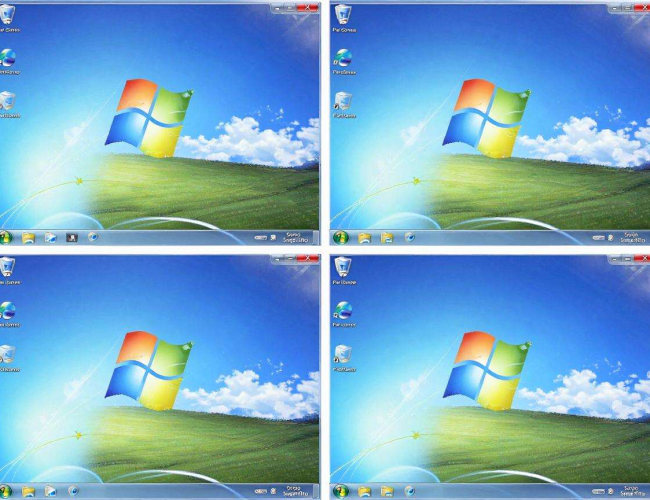
要开启多桌面功能。在Windows7系统中,通过按下“Windows徽标键+Tab”组合键,即可进入任务栏缩略图预览界面。在这里,我们可以看到已经开启的桌面数量。默认情况下,系统只提供一个桌面,若要添加新的桌面,只需在该预览界面中,点击右下角的“新建桌面”按钮,即可轻松创建一个新的桌面。此时,再按下“Windows徽标键+Tab”组合键,就能在不同桌面之间进行切换浏览了。
为了更方便地区分不同桌面的用途,可以为每个桌面设置独特的背景。在桌面上右键单击,选择“个性化”选项。进入个性化设置窗口后,点击“桌面背景”。在这里,我们可以选择系统自带的各种精美图片作为桌面背景,还能通过“浏览”按钮添加本地硬盘中的其他图片。选中想要设置为不同桌面背景的图片后,在“更改图片时间间隔”下拉菜单中,可以选择图片自动切换的时间间隔,比如10秒、30秒等,这样桌面背景就会定时更换,增添视觉上的新鲜感。在“图片位置”下拉菜单中,有“填充”“适应”“拉伸”“平铺”“居中”等多种选项,根据图片的尺寸和个人喜好来选择合适的显示方式。例如,若图片尺寸较小,选择“平铺”可以铺满整个桌面;若图片较大且希望完整展示,选择“居中”即可。设置好背景图片后,点击“保存修改”。然后,在切换到不同桌面时,就能看到各具特色的背景画面,方便快速识别和区分每个桌面。
除了背景,还可以为每个桌面设置不同的窗口颜色主题。同样在个性化设置窗口中,点击“窗口颜色”选项。在这里,有多种颜色可供选择,从淡雅的色调到鲜艳的色彩,满足不同用户的审美需求。点击某种颜色后,可以进一步调整颜色的深浅、透明度等参数,打造出独一无二的窗口颜色效果。比如,将第一个桌面设置为清新的浅蓝色调,第二个桌面设置为活力的橙黄色调。这样,当在不同桌面间切换时,不仅背景画面不同,窗口颜色也会随之改变,为操作环境增添更多变化和个性。
声音设置方面,也可以根据不同桌面的使用场景来进行区分。例如,在工作桌面,将声音设置为相对安静的模式,避免打扰;而在娱乐桌面,将音量调大,并设置一些个性化的音效,如游戏时的特定音效提示等。通过点击任务栏上的喇叭图标,选择“声音”选项。在“声音”窗口的“播放”选项卡中,找到当前的播放设备,点击“属性”。在弹出的设备属性窗口中,切换到“增强”选项卡,可以根据需要调整各种音频增强效果,如均衡器、响度均衡等。对于不同桌面,可以设置不同的增强参数组合,以适应相应的使用场景。
图标排列也能为不同桌面增添特色。在桌面上右键单击,选择“查看”,这里有“自动排列图标”“将图标与网格对齐”“对齐到网格”等选项。对于工作桌面,可以选择让图标排列得更加整齐有序,方便快速找到所需文件;而在娱乐桌面,可以将图标随意摆放,营造出一种轻松自由的氛围。比如,在工作桌面,勾选“自动排列图标”和“将图标与网格对齐”,使图标排列得井然有序;在娱乐桌面,取消这两个勾选,让图标可以自由拖动到喜欢的位置。
通过以上这些设置,我们可以让Windows7系统的多个桌面各具特色,无论是工作、学习还是娱乐,都能更加高效、便捷且富有个性地进行操作,充分发挥多桌面功能带来的优势,提升使用体验。
