
小米平板作为一款备受欢迎的移动设备,具备轻薄便携、性能良好等特点。有些用户可能出于工作需求、软件兼容性等原因,希望将小米平板刷成Windows 10系统。但需要明确的是,并非所有小米平板型号都支持刷入Windows 10系统,且刷机存在一定风险,可能会导致设备失去保修资格,甚至出现无法正常使用的情况。在进行刷机操作前,一定要对自己的平板型号进行充分了解,确认其是否具备刷机的条件。
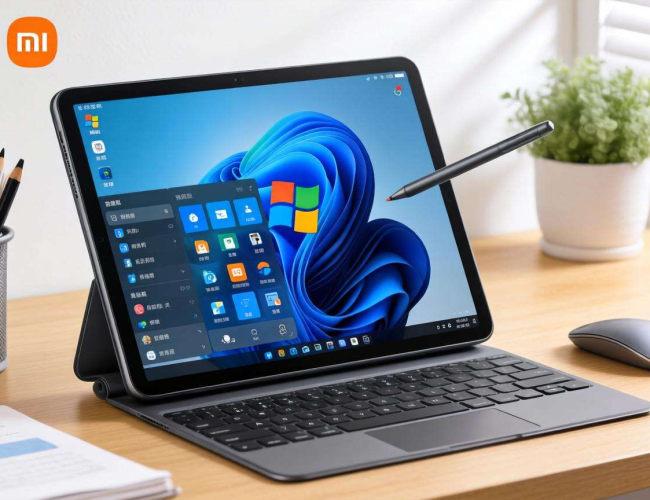
要将小米平板刷成Windows 10系统,首先需要准备必要的工具和材料。这包括一台安装有Windows系统的电脑,用于下载和处理刷机所需的文件;一个容量足够的U盘,作为刷机文件的存储介质;当然,还需要下载适合自己小米平板型号的Windows 10系统镜像文件以及相应的驱动程序。确保U盘已完成格式化,并且电脑可以正常访问互联网,以便顺利下载所需文件。
接下来,对小米平板进行备份至关重要。刷机过程可能会清除平板上的所有数据,因此要提前将重要的照片、、文档等资料备份到电脑或其他存储设备中。可以通过小米自带的备份功能或者使用第三方备份软件来完成这一操作,确保数据的安全性。
然后,进入小米平板的Recovery模式或Fastboot模式。不同型号的小米平板进入这些模式的方法可能有所不同,一般可以通过组合按键的方式实现。例如,有些型号是同时按住电源键和音量上键,而有些则是按住电源键和音量下键。进入相应模式后,对平板进行双清操作,即清除缓存和数据,以确保刷机环境的干净。
在电脑上,将下载好的Windows 10系统镜像文件写入U盘中。可以使用诸如UltraISO等工具来完成这一操作。将制作好的启动盘插入小米平板,重启平板,从U盘启动。在启动过程中,按照屏幕提示进行操作,安装Windows 10系统。这一过程可能需要一些时间,期间要确保平板电量充足,避免中途断电导致刷机失败。
系统安装完成后,还需要安装平板所需的驱动程序。将之前下载好的驱动程序拷贝到平板中,按照说明进行安装。驱动程序的正确安装对于平板的正常使用至关重要,它可以保证平板的各项硬件功能如触屏幕、摄像头、音频等正常工作。
在刷机完成后,还需要对系统进行一些设置和优化。例如,设置网络连接、调整显示分辨率、安装常用软件等。要注意系统的更新,及时安装Windows 10的更新补丁,以保证系统的稳定性和安全性。
需要再次强调的是,刷机是一项具有一定风险的操作。如果在刷机过程中遇到问题,如无法启动、硬件功能异常等,不要慌张。可以通过查阅相关论坛、社区,寻求其他用户的帮助,或者联系专业的维修人员。在刷机前,一定要充分了解刷机的步骤和风险,谨慎操作,以确保能够顺利将小米平板刷成Windows 10系统,满足自己的使用需求。
