
在Windows 10系统中,快捷模式有时会为我们带来便利,但也可能因误操作等原因进入。了解如何退出快捷模式,能让系统使用更加顺畅。快捷模式可能会在某些特定操作后被触发,比如快速连续按下某些组合键等情况。当进入快捷模式后,系统界面可能会出现一些特殊的变化,像是窗口布局调整、图标显示异常等。这些变化可能会干扰我们正常的系统使用,所以及时退出快捷模式就显得尤为重要。
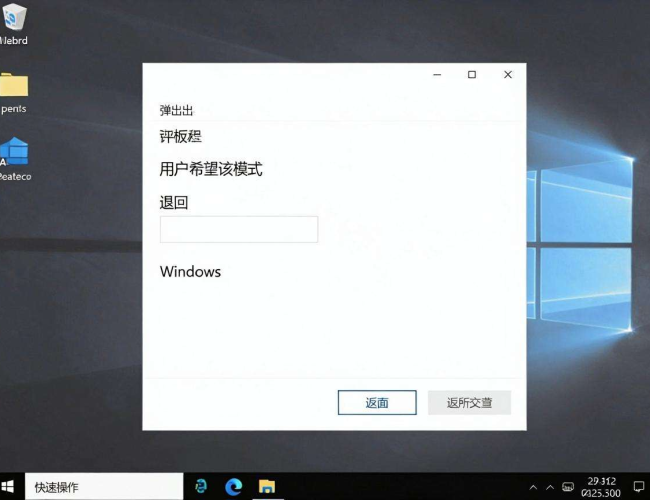
我们要明确快捷模式并没有一个统一固定的入口来专门用于退出。这就需要我们根据其触发后的具体表现来寻找解决办法。如果是因为误按了某个组合键进入了类似快捷操作的状态,比如窗口快速排列等情况,我们可以尝试通过常规的窗口操作来恢复。比如,当窗口被自动排列得很整齐,看起来不太符合我们的使用习惯时,我们可以手动拖动窗口边框,将其调整到我们需要的位置和大小。这一过程其实就是在打破快捷模式下自动生成的布局,从而使其恢复到正常状态。
对于一些因快捷操作导致的图标显示异常,比如图标变大或变小等情况,我们可以通过调整显示设置来解决。在桌面上右键单击空白处,选择“显示设置”。在显示设置窗口中,找到“缩放与布局”选项,这里可以调整显示器的分辨率以及文本和其他项目的大小。通过适当调整分辨率或者文本大小设置,有可能让图标恢复到正常的显示状态,进而退出可能与之相关的快捷模式。
如果快捷模式影响到了系统的任务栏和通知区域,比如出现某些图标被隐藏或者任务栏显示不全等情况。我们可以尝试右键单击任务栏空白处,选择“任务栏设置”。在任务栏设置窗口中,检查各个选项的设置是否正确。比如,确认“合并任务栏按钮”的设置是否符合我们的需求,以及“通知区域”中的图标显示设置是否正常。通过调整这些任务栏相关的设置,有可能解决因快捷模式导致的任务栏和通知区域的异常问题,从而退出快捷模式。
如果快捷模式导致系统的快捷键功能出现异常,比如某些原本正常的快捷键组合失效或者触发了其他不期望的操作。我们可以打开系统的“设置”应用,找到“轻松使用”选项。在轻松使用设置中,选择“键盘”。在这里可以检查快捷键的设置情况,看是否有异常的设置导致了快捷键功能的混乱。如果发现有不适当的设置,可以进行调整或者重置,以恢复快捷键的正常功能,这也有助于退出因快捷键异常而引发的快捷模式。
在一些情况下,快捷模式可能与特定的应用程序有关。比如某个应用程序在启动或运行过程中触发了快捷模式。这时我们可以尝试关闭该应用程序,然后重新启动它。通过这种方式,有可能让应用程序恢复到正常的运行状态,同时也退出与之相关的快捷模式。如果问题仍然存在,可以查看该应用程序的设置选项,看是否有关于快捷操作或者特殊模式的设置,尝试将其调整回默认状态。
退出Windows 10的快捷模式需要我们根据具体的表现和情况,灵活运用系统的各种设置和操作方法。通过仔细观察系统界面的变化,合理调整窗口布局、显示设置、任务栏设置以及应用程序设置等,逐步找到解决问题的方法,从而让系统恢复到正常的使用状态,摆脱快捷模式带来的困扰,更加高效地使用Windows 10系统。
