
在电脑的日常使用中,常常需要对各种文件和文件夹进行管理与操作,而这一切都离不开一个重要的工具——Windows文件资源管理器。它就像是电脑文件世界的“大管家”,帮助我们轻松地找到、整理和使用各类文件。那么,Windows文件资源管理器在哪里打开呢?这是许多电脑新手甚至部分有一定使用经验的用户偶尔也会困惑的问题。
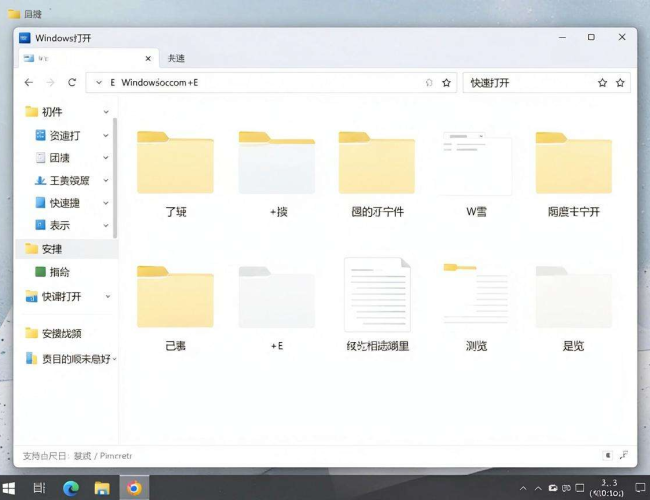
对于Windows系统的电脑来说,找到文件资源管理器的方式其实并不复杂。最常见且便捷的方法之一,是通过电脑桌面左下角的“开始”菜单来打开。当我们将鼠标指针移至屏幕左下角,点击那个带有Windows徽标的“开始”按钮,会弹出一个菜单界面。在这个菜单中,仔细观察就能发现一个文件夹形状的图标,上面写着“文件资源管理器”字样。只需轻轻点击它,文件资源管理器便会迅速启动,展现在我们面前一个包含各种磁盘分区、文件夹和文件的窗口。这个窗口以清晰直观的树形结构呈现,让我们可以轻松浏览电脑中的所有内容。
除了通过“开始”菜单打开,还有一种快速打开文件资源管理器的方式。在任务栏上,通常会有一些常用的图标。其中,有一个文件夹样式的图标,它就是文件资源管理器的快捷图标。如果任务栏上显示了这个图标,我们直接点击它,就能快速打开文件资源管理器,无需再去寻找“开始”菜单中的相应选项。这种方式对于已经打开了多个窗口,想要快速切换到文件资源管理器进行文件操作的用户来说,尤为方便快捷。
在一些特定的操作场景下,也可以方便地打开文件资源管理器。比如,当我们想要访问某个特定的磁盘分区时,在桌面上找到该磁盘分区的图标,右键单击它,在弹出的菜单中选择“打开”选项,此时系统会自动调用文件资源管理器并定位到该磁盘分区。在一些应用程序中,当需要选择文件时,通常会有一个“打开文件”或类似的按钮。点击这个按钮后,系统会弹出文件资源管理器窗口,方便我们在众多文件中选择所需的文件。
对于Windows 10系统,还有一种全新的打开文件资源管理器的方式。当我们按下键盘上的“Windows”键 + “E”组合键时,文件资源管理器会立即打开。这种快捷键方式为用户提供了一种更加高效的操作体验,无需再通过鼠标去寻找菜单或图标,直接通过键盘操作就能快速开启文件资源管理器,大大节省了时间。
了解了Windows文件资源管理器的多种打开方式后,我们就能更加灵活自如地管理电脑中的文件。无论是查找重要的文档、整理照片,还是安装和管理软件,文件资源管理器都能发挥重要作用。它让我们在电脑的文件海洋中畅游,轻松地找到所需的资源,实现高效便捷的文件管理与操作。掌握这些打开文件资源管理器的方法,就如同拥有了一把开启电脑文件宝藏大门的钥匙,能帮助我们更好地利用电脑,提升工作和生活效率。让我们熟练运用这些方法,在文件管理的世界里得心应手,充分发挥电脑的强大功能。
