
浪潮服务器安装Windows10是一项需要谨慎操作的任务,它涉及到硬件与软件的适配以及一系列细致的步骤。在进行安装之前,确保你已准备好必要的工具和材料,这将为整个安装过程奠定良好的基础。你需要仔细检查浪潮服务器的硬件配置,确保其满足Windows10的安装要求。这包括处理器性能、内存容量、存储设备等方面。例如,处理器需具备一定的运算能力,以应对Windows10系统运行时的各种任务;内存要足够大,以便系统能够流畅运行多个程序和服务;存储设备则要能够稳定存储操作系统及相关数据。
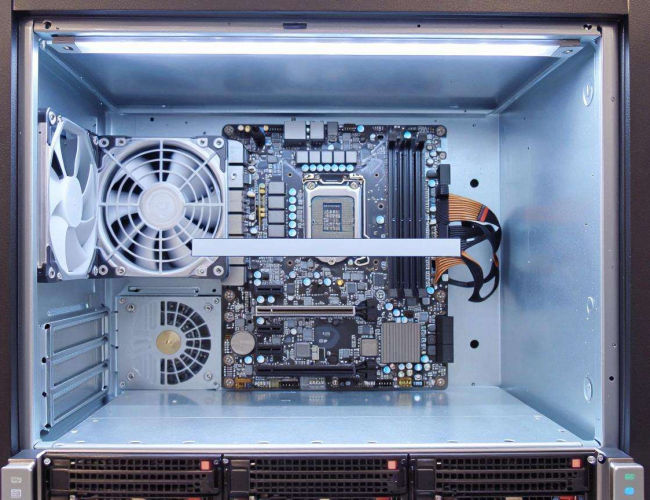
准备好硬件后,接下来要准备安装介质。你可以通过微软官方网站下载Windows10的安装镜像文件,然后使用可引导的USB驱动器制作工具,将镜像文件写入USB驱动器中。在制作过程中,要严格按照工具的操作指引进行,确保USB驱动器的可引导性。要注意选择合适的USB驱动器,其容量应足够容纳安装文件,并且读写速度要相对较快,以提高安装效率。
在开始安装之前,还需对浪潮服务器进行一些必要的设置。进入服务器的BIOS设置界面,通常可以在开机时按下特定的按键(如Del、F2等,具体按键可参考服务器的用户手册)来进入。在BIOS中,找到启动选项,将USB驱动器设置为第一启动项,这样服务器在开机时就会从USB驱动器启动,进入Windows10的安装界面。还可以根据服务器的实际情况,对BIOS中的其他一些参数进行调整,如内存频率、硬盘模式等,以优化服务器性能。
当服务器从USB驱动器启动后,便会进入Windows安装程序的界面。会出现语言、时间和货币格式、键盘或输入法等设置选项,根据你的需求进行相应设置即可。接着,点击“下一步”,选择“现在安装”选项。在安装类型选择上,如果你希望保留服务器上已有的数据,可以选择“升级”安装;若要进行全新安装,可选择“自定义:仅安装Windows(高级)”。这里建议根据服务器的实际情况谨慎选择,若服务器上的数据较为重要且需要保留,升级安装可能更为合适;若服务器上的数据已无保留价值或需要全新的系统环境,自定义安装则更为理想。
选择安装类型后,安装程序会开始加载文件,并进行一系列的准备工作。之后,会出现许可条款界面,仔细阅读并接受相关条款后,点击“下一步”。接下来,便是磁盘分区的步骤。这是安装过程中较为关键的一步,合理的磁盘分区能够更好地管理服务器的存储空间。你可以根据服务器的使用需求,选择自动分区或手动分区。自动分区会由安装程序根据服务器的硬件情况进行默认的分区设置;手动分区则需要你根据自己的规划,指定各个分区的大小和用途。例如,你可以划分一个较大的系统分区用于安装Windows10操作系统,再划分其他分区用于存储数据、日志文件等。
完成磁盘分区后,安装程序会开始将Windows10系统文件复制到服务器上,并进行安装配置。这个过程可能需要一些时间,期间服务器会自动重启多次。在每次重启时,你需要耐心等待系统完成相应的初始化和配置工作。当安装过程全部完成后,服务器会进入Windows10的初始设置界面。在这里,你可以设置服务器的用户名、密码、网络连接等信息。设置完成后,便可以登录到Windows10系统,开始对浪潮服务器进行进一步的配置和管理,使其能够满足你的具体业务需求。至此,浪潮服务器成功安装Windows10系统,你可以充分利用其强大的性能,开展各种工作任务。
