
在使用Windows10系统中的Word软件时,顿号的输入方法对于很多人来说是个常见需求。掌握正确打出顿号的方式,能让文档的标点使用更为准确规范。
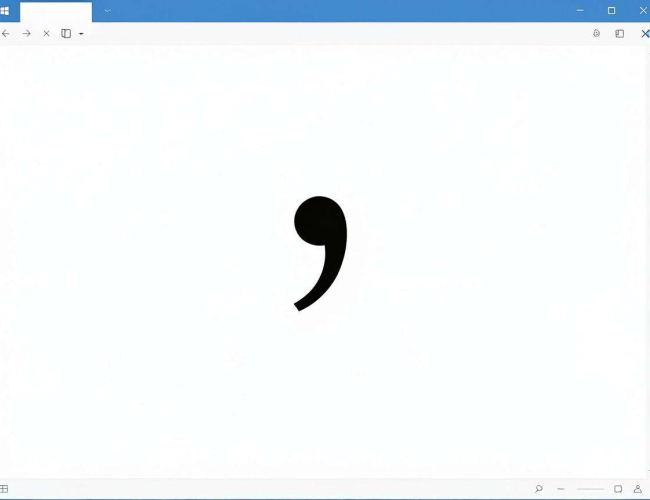
当我们在编辑文档时,想要输入顿号,首先可以尝试最简单直接的方法,那就是找到键盘上的“”键。在中文输入状态下,按下这个键就能打出顿号。这是一种非常便捷的方式,无需额外进行复杂的操作。比如我们在列举一些事物时,“苹果、香蕉、橘子”,只需轻松按下“”键,就能准确地在它们之间添加顿号,使表达更加清晰明了。
有时候可能会遇到按“”键无法打出顿号的情况。这可能是因为输入法的设置出现了问题。此时,我们需要检查一下当前使用的输入法。不同的输入法可能有不同的快捷键设置。例如,有些输入法可能会将顿号的输入快捷键设置为其他按键。我们可以通过输入法的设置界面来查看和调整。一般来说,在输入法的图标上右键点击,选择设置选项,然后在按键设置中查找与顿号相关的设置项。如果发现设置有误,可以将其调整为我们习惯的方式,比如恢复到默认的按“”键输入顿号。
除了通过键盘按键输入顿号,我们还可以利用Word软件自身的符号插入功能来打出顿号。将光标定位到需要插入顿号的位置,然后点击Word界面中的“插入”菜单。在菜单中找到“符号”选项,点击展开后,会看到众多符号选项。在符号列表中,找到“标点符号”类别,然后从中找到顿号。点击顿号后,再点击“插入”按钮,顿号就会出现在文档指定的位置。这种方法适用于一些不太方便通过键盘输入顿号的情况,比如在一些特殊符号组合或者格式要求较为严格的文档中。
如果我们经常需要输入顿号,还可以考虑自定义快捷键。在Word软件中,点击“文件”菜单,选择“选项”。在弹出的Word选项窗口中,选择“自定义功能区”。然后在右侧找到“键盘快捷方式”,点击“自定义”按钮。在“类别”列表中找到“插入”选项,接着在“命令”列表中找到“符号”,并在下方找到“其他符号”。将光标定位到“请按新快捷键”文本框中,按下我们想要设置的快捷键组合,比如“Ctrl+Shift+,”(这里的快捷键组合可以根据个人习惯自行设定)。设置完成后,点击“指定”按钮,再点击“确定”保存设置。这样,以后只要按下自定义的快捷键组合,就能快速插入顿号了。
在Windows10的Word中,打出顿号的方法有多种。我们可以根据自己的习惯和实际需求,选择最适合的方式来准确输入顿号,从而让文档的编辑更加高效、准确,标点使用更加规范。无论是简单地按键盘上的“”键,还是通过符号插入功能、自定义快捷键等方式,都能满足我们在文档中正确使用顿号的要求。熟练掌握这些方法,有助于我们在撰写各种文档时,清晰、准确地表达内容,避免因标点使用不当而产生的误解。也能提升我们使用Word软件进行文字处理的能力和效率,让文档的质量更上一层楼。在日常的文档编辑工作中,我们可以不断实践和尝试这些方法,找到最适合自己的顿号输入方式,为文档的完善增添助力。
