
在当今数字化时代,数据库管理系统扮演着至关重要的角色,而MySQL作为一款开源的关系型数据库管理系统,凭借其高性能、稳定性和易用性,被广泛应用于各种规模的项目中。对于Windows系统的用户而言,在本地安装MySQL数据库是开展数据库开发、测试等工作的基础步骤。下面将详细介绍在Windows系统上本地安装MySQL数据库的具体过程。
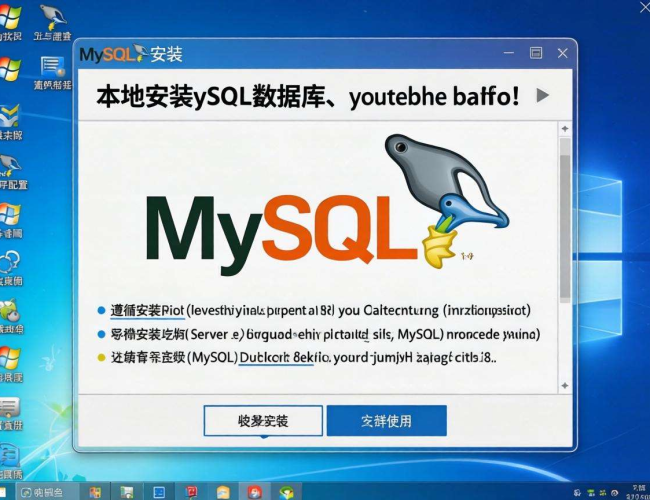
我们需要从MySQL官方网站下载适合Windows系统的安装包。打开浏览器,访问MySQL官方网站,在下载页面中选择适合Windows系统的MySQL版本。这里需要注意,要根据自己系统的位数(32位或64位)来选择对应的安装包。下载完成后,找到下载的安装包文件,双击运行它,此时会弹出安装向导界面。
在安装向导中,首先会进入欢迎界面,点击“Next”按钮继续。接下来会出现许可协议界面,仔细阅读协议内容,如果同意协议条款,选中“I accept the license terms”选项,然后点击“Next”。之后进入安装类型选择界面,这里有多种安装类型可供选择,如“Developer Default”(开发者默认安装)、“Server Only”(仅安装服务器)、“Client Only”(仅安装客户端)等。如果是初学者,建议选择“Developer Default”,它会安装MySQL服务器、客户端工具以及一些相关的开发组件。选择好安装类型后,点击“Next”。
安装程序会自动检测系统环境和依赖项,检查完成后,如果没有问题,点击“Execute”按钮开始安装所选的组件。安装过程可能需要一些时间,期间可以耐心等待。安装完成后,点击“Next”进入配置界面。
在配置界面,首先需要选择服务器类型,这里可以根据自己的需求选择“Standalone MySQL Server / Classic MySQL Replication”(独立MySQL服务器/经典MySQL复制)。然后设置服务器的端口号,默认端口号是3306,如果该端口被其他程序占用,可以选择其他可用端口。接着设置root用户的密码,这是非常重要的一步,要牢记设置的密码,因为后续登录数据库时会用到。
配置完成后,点击“Execute”按钮应用配置。配置应用完成后,点击“Next”,再点击“Finish”完成MySQL的安装和配置。安装完成后,我们可以验证MySQL是否安装成功。打开命令提示符(CMD),输入“mysql -u root -p”,然后输入之前设置的root用户密码,如果能够成功登录到MySQL命令行界面,说明MySQL已经安装并配置成功。
在日常使用中,我们还可以使用一些可视化工具来管理MySQL数据库,如MySQL Workbench。它提供了直观的图形界面,方便我们进行数据库的创建、表的设计、数据的查询和修改等操作。通过MySQL Workbench,我们可以更高效地进行数据库管理工作。
为了确保MySQL数据库的安全,我们还需要定期备份数据库,以防止数据丢失。可以使用MySQL自带的备份工具或者第三方备份工具来完成备份操作。要注意及时更新MySQL的版本,以获取最新的安全补丁和功能改进。
在Windows系统上本地安装MySQL数据库并不复杂,只要按照上述步骤进行操作,就可以顺利完成安装和配置。安装完成后,我们就可以利用MySQL强大的功能来开展各种数据库相关的工作,为项目的开发和运行提供有力的支持。
