
当显卡不支持Windows10时,不少用户会陷入困扰。这不仅影响电脑性能,还可能阻碍新系统功能的体验。以下将详细探讨应对此问题的多种方法。
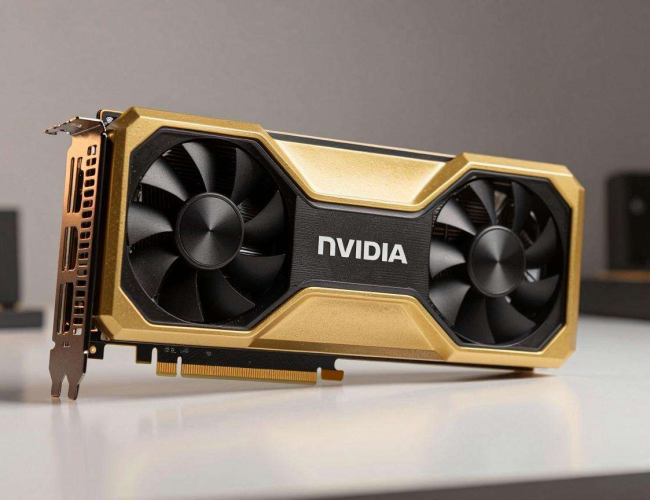
了解显卡不支持Windows10的原因至关重要。一方面可能是显卡本身过于老旧,其硬件架构无法满足Windows10系统的运行要求。另一方面,显卡驱动程序未及时更新或与Windows10不兼容也会导致这种情况。驱动程序作为显卡与操作系统沟通的桥梁,其重要性不言而喻。如果显卡驱动不适配Windows10,就无法实现显卡的最佳性能,甚至可能出现各种显示问题。
对于因显卡老旧而不支持Windows10的情况,升级显卡是最直接有效的解决办法。用户可以根据自己的电脑配置和使用需求,选择合适的新显卡。在选择时,要考虑显卡的性能参数,如显存大小、带宽、核心频率等。较高的显存能够处理更复杂的图形任务,而较大的带宽则有助于数据快速传输。要确保新显卡与电脑的其他硬件兼容,包括主板的接口类型等。例如,如果主板是PCI-E 3.0接口,就需要选择与之匹配的显卡。升级显卡后,不仅能流畅运行Windows1Ten,还能提升电脑在游戏、图形设计等方面的表现。
升级显卡并非适用于所有用户,它需要一定的经济投入。此时,更新显卡驱动程序或许是一个较为经济实惠的选择。用户可以通过显卡厂商的官方网站获取最新的驱动程序。在下载驱动前,要明确显卡的具体型号,以便找到准确适配的驱动版本。下载完成后,按照安装向导的提示进行操作,一般需要重启电脑使驱动生效。更新驱动后,可能会解决显卡与Windows10的兼容性问题,让显卡发挥出更好的性能。
除了上述方法,还可以尝试一些系统设置方面的调整。在Windows10系统中,有一些显示相关的设置选项可以优化显卡的使用。例如,进入系统的“显示设置”,调整分辨率、刷新率等参数。合适的分辨率能够使屏幕显示更加清晰,而适当提高刷新率可以减少画面的卡顿和闪烁。在“图形设置”中,可以针对不同的应用程序指定使用的显卡。如果某些程序在默认情况下使用集显而导致性能不佳,可以手动将其设置为使用独立显卡,以提升运行效果。
如果经过上述操作后问题仍然存在,还可以考虑使用第三方显卡优化工具。一些专业的显卡管理软件能够帮助用户更好地管理显卡资源。这些软件可以自动检测显卡状态,优化显卡性能,甚至可以对显卡进行超频操作(需谨慎使用,以免损坏硬件)。通过这些工具,用户可以进一步挖掘显卡的潜力,使其在Windows10系统中尽可能稳定高效地运行。
在遇到显卡不支持Windows10的情况时,用户不必惊慌。通过升级显卡、更新驱动、调整系统设置以及使用第三方工具等多种方法,大多数情况下都能找到解决问题的途径,让电脑在Windows10系统下焕发出应有的性能。
