
在使用Windows10系统时,鼠标设置是我们日常操作中经常会涉及到的一项内容。它关乎着我们与电脑交互的便捷程度和效率,合理的鼠标设置能让我们在各种操作中更加得心应手。那么,Windows10系统的鼠标设置究竟在哪里呢?这是许多用户关心的问题。
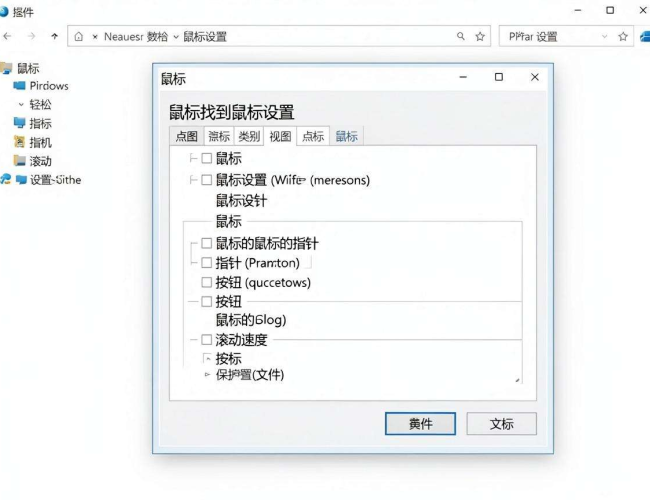
我们可以通过多种方式找到鼠标设置入口。一种常见的方法是在系统桌面上,按下Windows键并同时按下字母“I”键,这会弹出系统设置窗口。在这个窗口中,我们可以看到众多的设置选项,其中就有“设备”这一项。点击“设备”选项后,会进入到设备相关的设置页面,在这里我们能找到“鼠标和触板”的设置入口。进入“鼠标和触板”页面后,我们就可以对鼠标的各种参数进行调整了。
在这里,我们可以对鼠标指针的大小、形状和颜色进行个性化设置。如果觉得默认的鼠标指针太小,不容易在屏幕上找到,或者形状不够醒目,我们可以通过这个设置界面来进行更改。有多种不同风格的指针可供选择,无论是简洁的、可爱的还是专业的,都能满足不同用户的审美需求。我们还能对鼠标指针在不同操作下的显示效果进行调整,比如指针的移动速度、双击速度等。对于那些习惯快速操作的用户来说,可以适当加快指针移动速度,以便更迅速地定位;而对于操作较为精细的用户,则可以放慢指针移动速度,确保每一次点击都准确无误。
除了指针相关的设置,“鼠标和触板”页面中还有关于鼠标按键功能的设置选项。比如,我们可以根据自己的使用习惯,将鼠标的左右键功能进行互换。对于一些习惯使用左手操作鼠标的用户来说,这一设置就非常实用了,能让他们更加自然地进行各种操作。还可以设置鼠标中键的功能,比如将其设置为快速切换页面、打开新标签页等,这样在浏览网页或进行多任务处理时,就能更加便捷地完成各种操作。
在Windows10系统中,鼠标的滚动功能也有丰富的设置选项。我们可以调整鼠标滚动的速度,让其滚动更加灵敏或者更加平缓。还能开启一些特殊的滚动功能,比如在浏览长文档或网页时,通过按住Ctrl键并滚动鼠标滚轮,可以实现逐行滚动,方便用户查看文档细节;而按住Shift键并滚动鼠标滚轮,则可以实现更精确的页面缩放,满足不同的浏览需求。
对于一些带有额外按键的鼠标,在“鼠标和触板”设置中还可以对这些按键的功能进行自定义。我们可以将这些按键设置为执行特定的程序、快捷操作或者组合命令,进一步提升鼠标的使用效率。例如,将某个额外按键设置为一键打开常用的办公软件,或者设置为快速启动某个特定的应用程序,这样在日常工作和学习中,就能节省不少时间。
除了通过系统设置窗口进入鼠标设置页面外,我们还可以在控制面板中找到鼠标设置选项。在系统桌面上右键点击“此电脑”图标,选择“管理”选项,然后在弹出的计算机管理窗口中,找到“设备管理器”。在设备管理器中展开“鼠标和其他指针设备”选项,右键点击我们使用的鼠标设备,选择“属性”。在鼠标属性窗口中,也可以对鼠标的各项参数进行设置,这里的设置选项与通过系统设置窗口进入的“鼠标和触板”页面类似,但提供了另一种进入方式,方便用户根据自己的操作习惯选择。
Windows10系统的鼠标设置功能丰富多样,无论是指针的个性化调整、按键功能的自定义,还是滚动功能的优化,都能让我们根据自己的需求打造出最适合自己的鼠标使用体验。通过合理地设置鼠标,我们能更加高效地使用电脑,提升工作、学习和娱乐的效率。所以,当我们在使用Windows10系统时,如果想要对鼠标进行设置,不妨按照上述方法找到相应的设置入口,去探索和调整鼠标的各项参数,让鼠标成为我们与电脑之间更加默契的沟通桥梁。
