
在使用Windows系统的过程中,很多用户都希望能够通过设置高性能模式来提升电脑的运行速度和性能表现。无论是进行大型游戏、图形设计、编辑还是其他对系统资源要求较高的任务,高性能模式都能让电脑发挥出更强大的性能,为用户带来更流畅的体验。那么,Windows系统究竟该如何设置高性能模式呢?
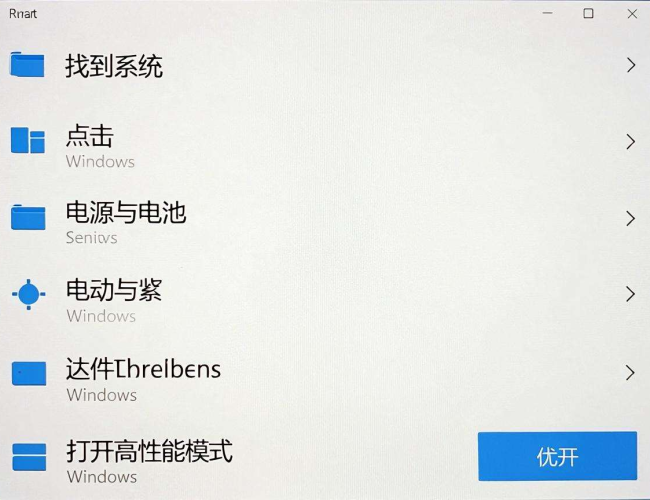
我们可以通过系统自带的电源选项来进行设置。在任务栏的搜索框中输入“电源选项”,然后在搜索结果中选择“电源选项”应用程序。打开电源选项窗口后,我们可以看到当前系统所使用的电源计划。一般来说,Windows系统默认的电源计划是“平衡”模式,这种模式在性能和节能之间进行了平衡,适合大多数日常使用场景。但如果我们想要追求更高的性能,可以选择“高性能”电源计划。
点击“高性能”电源计划后,系统会自动调整一些设置以提高性能。例如,处理器会以更高的频率运行,系统会减少对硬盘的节能优化,显卡也会获得更多的性能分配。这些设置的调整能够显著提升电脑在运行高负载任务时的响应速度和流畅度。我们还可以进一步对电源计划的具体设置进行优化。在“高性能”电源计划的设置窗口中,点击“更改计划设置”,然后再点击“更改高级电源设置”。
在高级电源设置窗口中,我们可以看到许多详细的设置选项。对于处理器,我们可以将“处理器电源管理”下的“最小处理器状态”和“最大处理器状态”都设置为100%。这样一来,处理器将始终以最高性能运行,不会因为节能而降低频率。对于硬盘,我们可以将“硬盘”下的“关闭硬盘时间”设置为“从不”,避免硬盘在闲置时进入睡眠状态,从而保证数据读写的及时性。对于显卡,我们可以在“图形处理器电源管理”中,将“电源管理模式”设置为“最高性能优先”,让显卡在运行游戏或图形应用时能够获得更多的电力供应,发挥出最佳性能。
除了通过电源选项进行设置外,我们还可以对显卡驱动进行优化,以进一步提升电脑的图形性能。大多数显卡厂商都会提供专门的显卡驱动程序,我们可以前往显卡厂商的官方网站,下载最新版本的驱动程序并安装。安装完成后,打开显卡驱动程序的控制面板,在其中找到“3D设置”或“性能”相关的选项。在这里,我们可以根据自己的需求对显卡的各项参数进行调整。例如,将“垂直同步”设置为“关闭”,这样可以减少画面延迟,提高游戏的流畅度;将“纹理过滤”等选项调整为高性能模式,以提升图形的质量和显示效果,但需要注意的是,这些设置可能会增加显卡的负载,需要根据电脑的实际性能进行调整。
对于一些笔记本电脑,还可以通过BIOS设置来进一步优化性能。重启电脑后,在开机过程中按下对应的按键(常见的有Del键、F2键等)进入BIOS界面。在BIOS中,找到“电源管理”或“性能”相关的选项,将其中的“CPU性能模式”或“风扇转速模式”设置为高性能模式。这样可以让处理器在高负载运行时保持更好的散热状态,避免因为过热而降低性能。还可以检查BIOS中的其他设置,确保没有因为节能或其他原因而限制了电脑的性能。
在设置Windows系统为高性能模式后,我们还需要注意一些使用细节,以确保电脑能够稳定运行并发挥出最佳性能。要保持电脑的散热良好,定期清理电脑内部的灰尘,确保散热器能够正常工作。如果电脑在高性能模式下长时间运行出现过热现象,可能会导致处理器或显卡降频,从而影响性能。要合理安排电脑的资源使用,避免同时运行过多的程序。一些后台程序可能会占用系统资源,导致电脑在运行高负载任务时出现卡顿。我们可以通过任务管理器来查看正在运行的程序和进程,关闭不必要的程序,释放系统资源。
定期更新系统和驱动程序也是保持电脑高性能的重要措施。微软会不断发布Windows系统的更新补丁,这些补丁不仅能够修复系统漏洞,还可能会对系统性能进行优化。同样,显卡驱动等硬件驱动程序也需要定期更新,以确保硬件能够与最新的软件环境良好兼容,发挥出最佳性能。
通过合理设置Windows系统为高性能模式,并结合显卡驱动优化、BIOS设置以及注意使用细节等方面的措施,我们能够显著提升电脑的运行速度和性能表现,让电脑在运行各种高负载任务时更加流畅、稳定。无论是游戏玩家、图形设计师还是专业办公用户,都能从这些设置中获得更好的使用体验,充分发挥电脑的潜力。希望以上内容能够帮助大家轻松设置Windows系统的高性能模式,享受更出色的电脑性能。
