
在日常的电脑使用中,Windows画图软件是一款简单实用且广为人知的工具,它不仅能进行基本的图形绘制,还具备编辑文字的功能。对于许多用户来说,掌握在画图软件中编辑文字的方法,能为图片增添更多信息和创意。无论是制作简单的提示标签、为图片添加说明,还是进行一些创意设计,文字编辑功能都能发挥重要作用。下面就详细介绍一下在Windows画图软件中编辑文字的具体步骤和相关技巧。
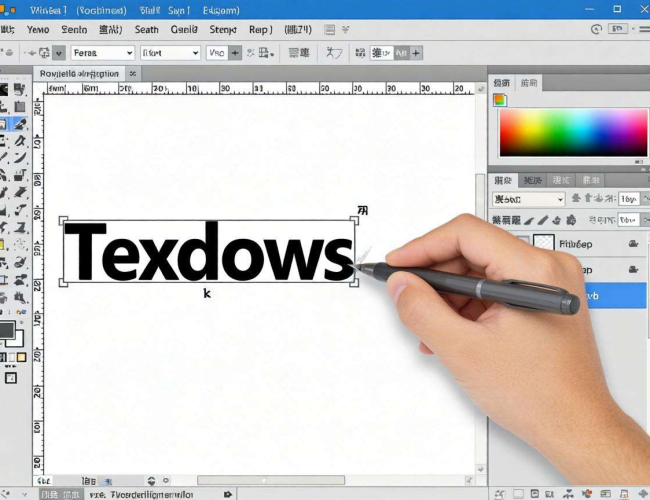
要打开Windows画图软件。一般来说,在Windows系统中,可以通过开始菜单搜索“画图”来找到该软件并打开。打开软件后,会看到一个空白的画布界面,这就是我们进行创作的地方。如果需要编辑文字的图片已经存在,可以通过点击软件左上角的“打开”按钮,选择相应的图片文件将其导入到画图软件中。
接下来,找到文字编辑工具。在画图软件的工具栏中,有一个“A”图标,这就是文字工具。点击这个图标后,鼠标指针会变成一个“I”字形,此时在画布上需要添加文字的位置点击一下,就会出现一个文本框。在文本框中可以直接输入想要添加的文字内容。输入过程中,如果发现输入错误,可以使用键盘上的退格键进行删除修改。
输入完文字后,还可以对文字的格式进行设置。在文本框处于选中状态时,画图软件的上方会出现一个“文本”选项卡,这里提供了丰富的文字格式设置功能。比如,可以设置文字的字体、字号、颜色等。点击字体下拉菜单,可以选择各种不同风格的字体,如宋体、黑体、楷体等;字号大小也可以根据需要进行调整,通过点击字号的增减按钮,能让文字变大或变小;颜色设置则可以让文字呈现出不同的色彩,点击颜色框,会弹出颜色选择面板,从中可以挑选自己喜欢的颜色。
除了基本的格式设置,还可以对文字进行对齐方式的调整。在“文本”选项卡中,有左对齐、居中对齐和右对齐等按钮,根据实际需求点击相应的按钮,就能让文字按照不同的对齐方式排列,使文字布局更加美观。
如果想要让文字更具立体感或特效,可以利用画图软件的一些特殊效果。例如,在“文本”选项卡中,有“加粗”“倾斜”“下划线”等按钮,点击这些按钮可以为文字添加相应的效果。还可以通过“文字效果”选项来设置文字的阴影、发光等效果,让文字看起来更加生动和吸引人。
在编辑文字的过程中,可能会遇到需要移动文字位置的情况。只需要将鼠标指针移动到文本框的边缘,当指针变成双向箭头时,按住鼠标左键拖动,就可以将文本框移动到画布的其他位置。如果觉得文本框的大小不合适,也可以通过拖动文本框边缘的控制点来调整文本框的大小。
完成文字编辑后,如果对整体效果满意,就可以保存编辑好的图片。点击画图软件左上角的“保存”或“另存为”按钮,选择保存的位置和文件格式,然后点击“保存”即可。
Windows画图软件的文字编辑功能虽然相对基础,但通过合理运用各种设置和技巧,能够满足我们在日常图片处理中添加文字的需求。无论是简单的文字说明还是富有创意的文字设计,都可以在这个软件中轻松实现。只要多尝试、多实践,就能熟练掌握在Windows画图软件中编辑文字的方法,为自己的图片增添更多的魅力和价值。
